|

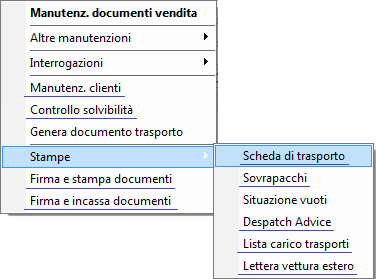
In corrispondenza del campo Cliente, è attivo il pulsante  che permette di visualizzare l'elenco dei
Documenti emessi al Cliente.
Numero Operazione
È attribuito in automatico dal programma ed è composto da: Anno, Numero
terminale e Progressivo dei documenti registrati a partire dall'inizio dell'anno.

Immissione Documento di Consegna: dati preliminari
Commessa
Se la Ditta è abilitata alla Gestione Commesse, in questi campi è possibile indicare la Commessa a cui
si riferisce il Documento di Consegna. In fase d'immissione Articoli, il programma provvederà a controllare
l'esistenza di ciascun Articolo sulla Commessa e che la Quantità consegnata Non
ecceda quella richiesta. In entrambi i casi, è prevista la segnalazione all'utente.
Cntr forn. - del
Se il Documento di Consegna evade un Ordine su cui è impostato un Contratto
di Fornitura, gli estremi del Contratto sono proposti in automatico dal programma e Non
sono modificabili. Dal Contratto di Fornitura è assunta anche la Gara, se presente.
Attualmente questo campo è gestito solo ai fini della Fatturazione Elettronica PA. |
>>> Gestione Multitratta
- Per le Ditte su cui è attiva la , in fase d'immissione dei Documenti di Consegna, è prevista la possibilità di gestire la multitratta sui trasporti, ossia indicare più Spedizionieri per uno stesso Documento.
- Operativamente, impostando il tasto F5 sul campo
Spedizioniere, si accede ad una videata in cui è possibile indicare:
- gli altri Spedizionieri che effettuano la consegna
- la Località di partenza di ciascuno

Window gestione multitratta
- Nell'esempio riportato in videata, il viaggio è da intendersi nel seguente modo:
- lo Spedizioniere «100 - BARTOLINI S.P.A.» parte da Verona e arriva fino a Napoli
- lo Spedizioniere «103 - DHL» parte da Napoli e arriva fino a Bari
- lo Spedizioniere «101 - BARI ESPRESSO S.R.L.» parte da Bari e consegna la merce al Cliente
- È opportuno precisare quanto segue:
- la partenza del primo Spedizioniere Non è modificabile ed è assunta dal Deposito
- la partenza degli altri Spedizionieri è modificabile ed è proposta in automatico quella indicata nella rispettiva Anagrafica
- Evento
- In fase d'immissione di una Nota Credito, in questo campo è possibile specificarne la motivazione, inserendo il codice della opportuna.
- La possibilità d'inserire la motivazione della Nota Credito, sia per fini statistici, che per la generazione
dei flussi EDI (possibilità di descrivere l'emissione in base alla codifica standard prevista), richiede il
preventivo espletamento di due operazioni:
- creazione della tabella procedurale
- inserimento delle da utilizzare, per descrivere le motivazioni e, per ciascuna, se è anche prevista la generazione del flusso EDI, specificare la Causale EDI corrispondente
Se nella tabella è stata impostata la abitualmente utilizzata, il programma la proporrà, dando comunque la possibilità di modificarla. Ovviamente, il programma controllerà che la Causale Difformità impostata sia compatibile e, in caso contrario, fornirà a video un messaggio e impedirà di proseguire con la registrazione.
L'assegnazione di una Causale, in fase d'immissione Nota Credito, comporta la generazione di un movimento di difformità interrogabile dall'apposita funzione. |
La Causale Difformità presente sulla Nota Credito può essere modificata, solo fino a quando la stessa
non risulti ancora stampata. Dopo la stampa, invece, per apportare eventuali modifiche, occorrerà annullare
lo stato di stampa del Documento, effettuare la modifica, quindi riemettere la Nota Credito.
Per modificare o eliminare la Causale Difformità, senza annullare preventivamente il Documento,
accedere alla funzione di Modifica Dati
Accessori.
Se l'Utente Non intende gestire l'Evento, è sufficiente che imposti 0 (zero) in questo campo. |
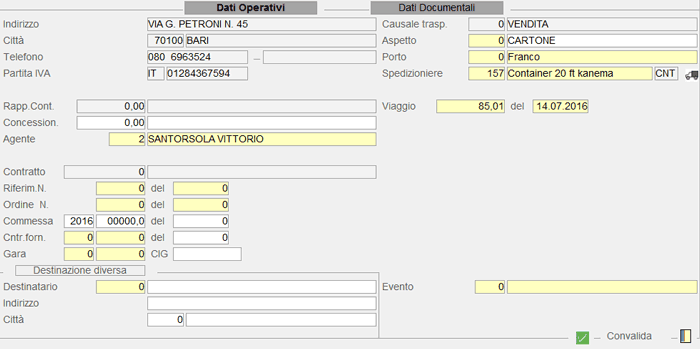
Immissione Documento di Consegna: dati operativi
Linea Fatturazione
Il codice identificativo della Linea di Fatturazione è assunto
dall'omonimo campo
impostato sulla Causale Magazzino oppure, in mancanza di questo,
è assunto dall'Anagrafica Cliente.
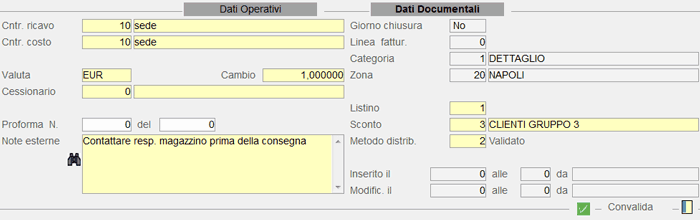
Immissione Documento di Consegna: dati documentali
>>> Evasione semplificata Ordini Vendita
Se sulla Ditta e/o sul Deposito del Documento di Consegna è abilitata l'evasione semplificata
degli OdV, dopo aver impostato i riferimenti dell'Ordine da evadere e convalidato la 1° videata,
si ottiene un data-grid con l'elenco delle righe dell'Ordine Non ancora
evase. L'utente può eventualmente escludere una o più righe, disattivando il check-box
corrispondente: le righe selezionate sono visualizzate a sfondo verde, mentre quelle escluse sono a sfondo bianco.
Oltre agli Articoli, sono visualizzate anche le Voci Complementari (in blu)
eventualmente presenti nell'Ordine, con possibilità di selezionarle mediante l'apposito pulsante
 .
Per generare il Documento di Consegna, è sufficiente cliccare sulla
convalida  in basso
a destra della videata.
Per le Ditte che gestiscono i Lotti, se sul Deposito o sull'Articolo della riga selezionata è attiva la Gestione Lotti, dopo la convalida, si apre la window della Rintracciabilità. |
A questo punto, l'utente può eventualmente modificare il Documento generato oppure impostare un altro Ordine da evadere.
- Per abilitare l'evasione semplificata degli OdV, è necessario che:
- l'indicatore Gestione Ordini nell'Anagrafica Ditta sia valorizzato a 2 e l'indicatore Evasione Ordini semplificata nell'Anagrafica Deposito sia valorizzato a 1 oppure 9 (come su Ditta)
- se l'indicatore è disattivo sulla Ditta, ma attivo sul Deposito (valore 1), la funzionalità di evasione semplificata sarà comunque abilitata (Non vale il contrario)
|
|
In alternativa all'evasione semplificata, procedere all'impostazione dei seguenti campi:
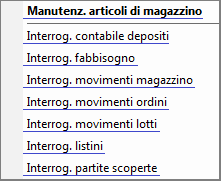
- Funzionalità aggiuntive:
- SHIFT + F3 - evasione Distinta Base
- SHIFT + F4 - ricerca Ordine Flight
- SHIFT + F5 - input da penna ottica
>>> Controlli sull'Articolo
- Descrizione
- È proposta in automatico la Descrizione impostata nell'Anagrafica Articolo.
- Cliccando sul pulsante in corrispondenza del campo
Descrizione, è possibile accedere direttamente all'Inquiry
Movimenti di Magazzino. L'Inquiry è effettuata in ordine decrescente di data e tiene conto dei
seguenti parametri:
- la Filiale indicata sul Documento (se è attiva la Gestione Filiali)
- il Fornitore specificato sul Documento
- l'Articolo a cui si riferisce la riga del movimento
- il Deposito indicato nel Documento (se è attiva la Gestione Depositi)
In fase d'inserimento/modifica delle singole righe del Documento di Consegna, solo per le Ditte su cui
è attiva la Gestione Pedane, impostando il numero di Unità di Carico, è calcolato
in automatico il numero dei Colli in base al Block & Tier
dell'Articolo. |
Extra
Il valore inserito in questo campo consente di determinare, in combinazione con il campo
anagrafico Variabili, il Prezzo unitario del
prodotto.
In corrispondenza del Prezzo è attivo il campo pop che visualizza, per l'Articolo specificato, l'ultimo Prezzo di Vendita e i relativi Sconti, desunti dall'ultimo Documento intestato al Cliente, nonchè l'ultimo Costo d'Acquisto.
Inoltre, è attiva la funzionalità di jump (tasto F9 o pulsante
 ), che rende accessibili le
seguenti funzioni.
- Tipo Calcolo Netto Riga
- Se la Causale Magazzino ne prevede l'impostazione, il valore inserito in questo campo può determinare: diverse modalità di calcolo del Netto Riga e diverso contenuto del campo Quantità, in fase di stampa del Documento di Vendita.
- Sono ammessi i seguenti valori:
- 0 = standard
- 1 = colli x prezzo e stampa quantità
- 2 = colli x prezzo e stampa peso lordo
- 3 = colli x prezzo e stampa peso netto
- 4 = peso lordo x prezzo e stampa peso lordo
- 5 = peso netto x prezzo e stampa peso netto
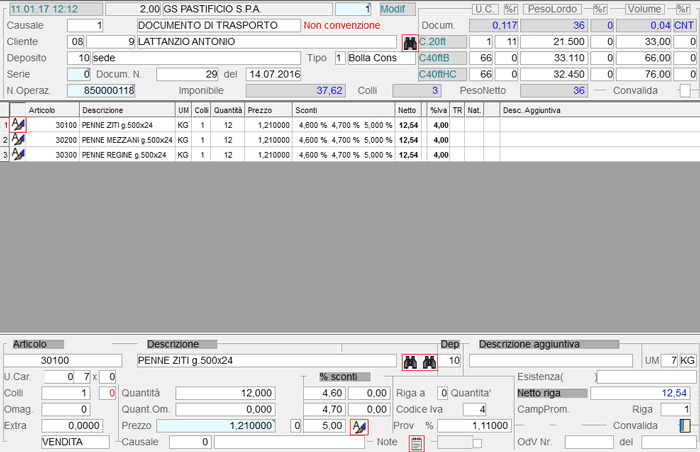
Immissione Documento di Consegna: input righe di corpo
In
Digitando l'importo dello Sconto Merce seguito dal tasto F4, questo sarà ripartito sui vari Articoli, diminuendo il Prezzo unitario. In caso contrario, l'importo dello Sconto Merce è imputato al Conto di Contabilità Generale, relativo al Conto Standard inserito nella Voce Complementare 99.901 - Sconto Merce.
>>> Sconto Finanziario da Convenzione
Se invece il Documento Non evade alcun Ordine, ma sul Cliente selezionato è attiva una Convenzione, su cui è stato indicato uno Sconto finanziario (nelle Condizioni Base), questo è proposto in automatico come Sconto Merce.
Se l'utente conferma la stampa del Documento, e sul Client SBH è attiva la firma grafometrica, attivando un apposito check-box, è possibile apporre immediatamente la firma al Documento. |

Immissione Documento di Consegna: dati del piede
>>> Stampa Documento Consegna
Se è attiva la stampa delle Condizioni Commerciali, le righe su cui sono state applicate Promozioni/Canvass, nonchè le righe di Sconto Natura/Merce, sono contraddistinte dalla lettera «P».
Sempre in relazione alle righe di Sconto Natura/Merce, è prevista la possibilità di esporre analiticamente, anzichè riepilogare, in coda al corpo del Documento, il totale dell'Importo in abbattimento. Optando per l'esposizione analitica della riga di abbattimento, dopo ogni riga riportante la Quantità ceduta come Sconto Natura/Merce, è stampata la seguente dicitura, eventualmente personalizzabile: «Dell'articolo 100100 sono consegnati 3 colli di cui uno concesso come sconto natura/merce»
100100 | Articolo 100 |
PZ |
2 |
200 |
1,0000 |
200,00 |
20 |
100100 | Articolo 100 |
PZ |
1 |
100 |
1,0000 |
100,00 |
99 |
| Sconto Merce su Articolo 100 |
100,00- |
99 |
||||