|

- Questa funzione permette d'interrogare le difformità riscontrate sugli Ordini di Vendita e i D.d.t. emessi, nonchè quelle generate dalla funzione del Magazzino. Sono previste, oltre all'Interrogazione, anche le funzioni di Modifica e Cancellazione: la selezione del Tipo Lavoro è accessibile dalla videata del menù principale.
Modalità Operativa
Operativamente, è richiesta l'impostazione dei seguenti campi:
Ditta
Filiale
- Tipologia
- Selezionare dalla window proposta la tipologia delle difformità da interrogare:
- 3 - Consegne
- 2 - Ordini Vendita
- 4 - Logistica
Per interrogare le difformità generate dalle operazioni di blocco/sblocco Lotti, SSCC e Ubicazioni
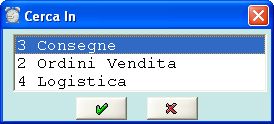
Window selezione Tipologia Difformità
- Oggetto
- Se nel campo precedente è stato impostato il valore «4 - Logistica», è richiesto d'indicare l'entità per la quale eseguire l'interrogazione:
- 1 = Lotti
- 2 = SSCC
- 3 = Ubicazioni
- Dipendentemente dall'Oggetto selezionato, sarà possibile impostare specifici parametri di filtro.
Conto
L'Inquiry difformità può essere richiesta con riferimento ad un singolo Cliente oppure a tutti i Clienti della
Ditta selezionata: nel primo caso, impostare il Conto d'interesse; nel secondo caso invece, lasciare a 0
(zero) questo campo.
Ordine N. - del
Se il Conto Cliente risulta valorizzato, è possibile impostare i riferimenti
dell'Ordine o del D.d.t., su cui è stata riscontrata la difformità da
interrogare.
Articolo
L'Inquiry difformità può essere richiesta con riferimento
ad un singolo Articolo, impostandone il Codice in questo campo.

Inquiry difformità: impostazioni iniziali
Data dal... al - Ora dalle... alle
È possibile richiedere l'Inquiry difformità, con
riferimento al periodo e alla fascia oraria impostati in questi
campi.
- Applicazione
- È possibile indicare l'area di applicazione delle difformità da interrogare.
Impostare 0 (zero) per includere tutte le aree applicative. |
- Ulteriori filtri sono attivabili sui seguenti campi:
- Tipologia e Sub-tipologia difformità
- Causale Difformità
- Agente
- Spedizioniere
- Deposito
I parametri di filtro permettono di selezionare le informazioni da visualizzare, agendo sul Periodo, sullo Spedizioniere o sulla Tipologia della difformità: variando la tipologia, infatti, cambiano anche le informazioni fornite. |
Codice Lotto
L'impostazione del codice Lotto è prevista solo in caso d'Inquiry difformità
riferita ai Lotti (Tipologia=4 e Oggetto=1).
È opportuno sottolineare, che la ricerca del codice Lotto si attiva solo se risulta
impostato l'Articolo (in funzione della relazione Articolo/Lotto).
Codice SSCC
L'impostazione del codice SSCC è prevista solo in caso d'Inquiry difformità
riferita a Pallet/SSCC (Tipologia=4 e Oggetto=2).
Area magazzino - Corsia - Campata - Piano
L'impostazione di questi campi è prevista solo in caso d'Inquiry difformità riferita
alle Ubicazioni (Tipologia=4 e Oggetto=3).
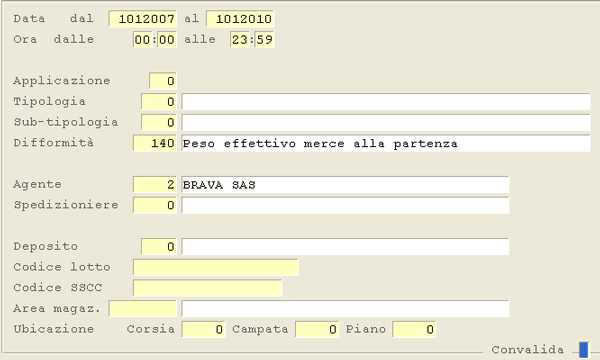
Inquiry difformità: impostazione parametri di filtro
- Con la Convalida dei parametri impostati, ha inizio l'elaborazione e la
successiva visualizzazione delle difformità in modalità data-grid.
Sulla maschera di testa della funzione d'Inquiry, è attivo un apposito pulsante
 che consente di
scorrere tutte le righe fino all'ultima.
- Su un'unica riga sono riepilogate tutte le informazioni utili ad analizzare ogni
singola difformità, prevedendo inoltre, la possibilità di visualizzare le righe
dell'Ordine o del D.d.t. su cui è stata riscontrata, cliccando semplicemente sul pulsante
 in corrispondenza della
rispettiva data di emissione.
- Cliccando sul pulsante
 inoltre, è possibile visualizzare tutte le righe dell'Ordine o del D.d.t. su cui è stata riscontrata
la difformità.
- La visualizzazione ottimale delle informazioni si ottiene impostando la risoluzione del
monitor a 1024 x 768 px; tuttavia, nel caso le informazioni non rientrino nell'area disponibile,
sarà attivata automaticamente la scroll-bar orizzontale.
Si noti che le prime tre colonne sono state fissate per consentire lo scroll verso destra, senza perdere le informazioni relative al Cliente e agli estremi dell'Ordine o del D.d.t., su cui è stata riscontrata la difformità.
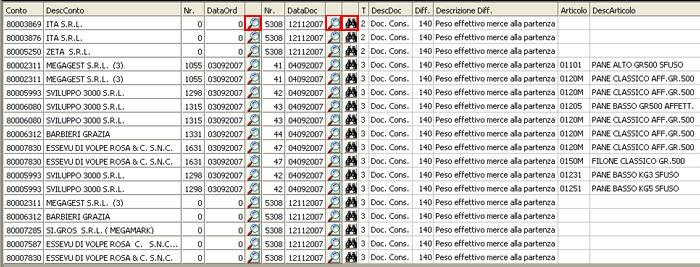
Inquiry difformità: visualizzazione data-grid
>>> Esempio Inquiry Difformità per Lotti
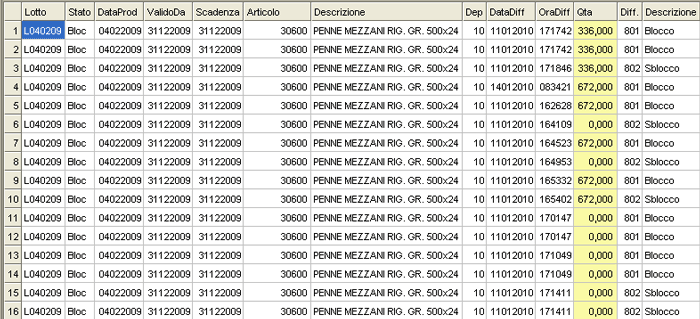
Esempio inquiry difformità per Lotti
>>> Esempio Inquiry Difformità per Pallet/SSCC
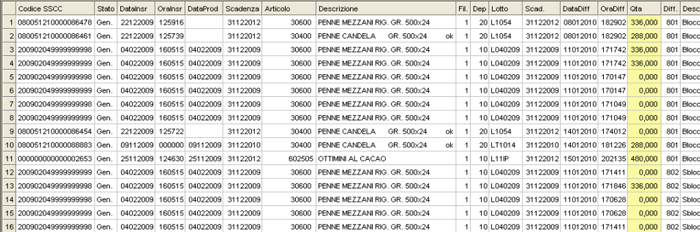
Esempio inquiry difformità per Pallet/SSCC
Tipo Lavoro: Modifica
Selezionando come Tipo Lavoro Modifica, si attiva la possibilità di cambiare la
Causale delle difformità visualizzate, cliccando semplicemente
sull'apposito pulsante  . La modifica
della Causale difformità è ammessa solo nell'ambito della stessa Sub-tipologia;
l'utente tuttavia, può forzare la modifica con il tasto F3.
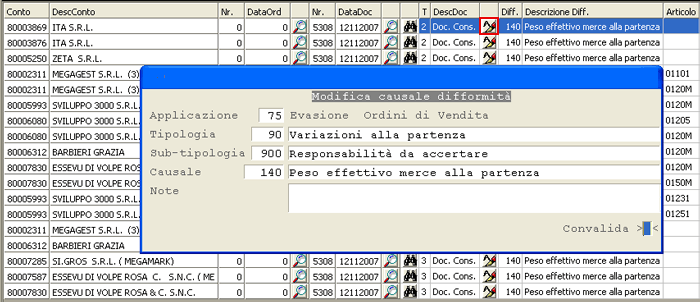
Modifica Causale Difformità
Tipo Lavoro: Cancellazione
Selezionando come Tipo Lavoro Cancellazione, si attiva la possibilità di
cancellare una o più difformità visualizzate, cliccando sul pulsante  corrispondente ad ogni riga da eliminare.
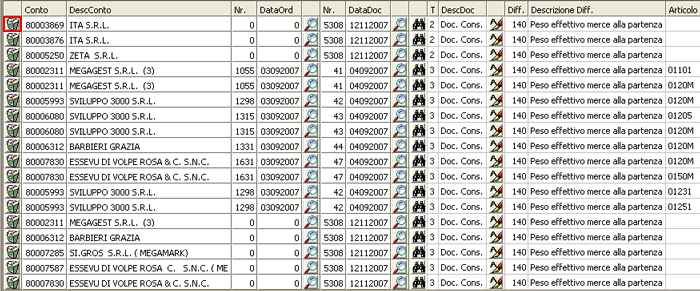
Cancellazione Difformità