|

Questa funzione permette di manutenere le singole righe delle operazioni registrate in Prima Nota. Accedendo come Tipo lavoro «Modifica», è possibile modificare, cancellare e duplicare singole righe, mentre selezionando il Tipo lavoro «Cancella», è possibile cancellare un'intera operazione.
|
Per assicurare all'ambiente operativo la massima flessibilità e sicurezza, la modifica dei movimenti contabili è consentita anche in Prima Nota. |
Importante!
- Prima di procedere all'esame della modalità operativa, è opportuno evidenziare quanto segue:
- Le operazioni contabili annotate in definitivo sui Registri IVA sono visualizzate con la dicitura «Registrazione IVA stampata» e, per ovvie ragioni di coerenza, Non possono essere modificate nè cancellate. In considerazione di questo, si consiglia di prestare la massima attenzione alle eventuali incongruenze, che potrebbero derivare dalla presenza di movimenti vincolati. Eventuali modifiche possono essere apportate solo ai movimenti Non annotati sui Registri IVA.
- Le operazioni contabili annotate in definitivo sul Giornale Contabile possono essere solo visualizzate.
- Nel caso in cui, disponendo del modulo Gestione Finanza, sia stata eseguita la funzione di delle partite pareggiate, è necessario, prima di procedere all'eventuale modifica o cancellazione dei movimenti, riattivare le partite dall'apposita , per evitare incongruenze nella Gestione Partite Scoperte.
- Qualora l'utente Non esegua la preventiva delle partite storicizzate, il programma provvede a segnalarlo in fase di modifica o cancellazione del movimento, con il messaggio «Movimento su partita storicizzata»: in questo caso, impostando il tasto F3, è possibile procedere alla modifica o cancellazione. In seguito all'impostazione del tasto F3, l'intera partita sarà riattivata solo nel caso in cui la riga in questione sia stata modificata o cancellata, in caso contrario resterà nello storico. In caso di semplice interrogazione delle partite storicizzate invece, Non è evidenziato alcun messaggio.
- In fase di manutenzione di un'operazione contabile può verificarsi che, al termine, sia visualizzato uno dei seguenti messaggi: «Sbilancio» o «Modifica non congrua». Il primo messaggio si riferisce alla presenza di uno sbilancio tra i movimenti dare e avere, il secondo invece, segnala un'incongruenza nei movimenti relativi all'IVA. In entrambi i casi, impostando il tasto F3, sarà possibile dar corso all'operazione di modifica o cancellazione.
Modalità Operativa
- 1 - Individuazione dell'Operazione
- 2 - Manutenzione Movimenti
- 3 - Conferma o Abbandono dell'Operazione
 |
1 - Individuazione dell'Operazione |
La ricerca di un movimento da manutenere richiede l'impostazione dell'Identificativo Operazione, ossia uno specifico codice assegnato dal sistema alle registrazioni effettuate. L'Identificativo deve essere impostato nel formato «TTNNNNNN», dove: «TT» corrisponde al numero del terminale su cui è stata eseguita la registrazione, mentre «NNNNNN» è il codice dell'Operazione.
| L'Identificativo Operazione può essere rilevato anche dall'Inquiry Partitari Co.Ge., dalla Stampa Brogliaccio o in fase d'Immissione Prima Nota. |
Oltre all'impostazione dell'Identificativo, è possibile specificare, nel campo adiacente separato dalla virgola, il Numero Riga dell'Operazione: lasciando a 0 (zero) questo campo, il programma individuerà tutti i movimenti dell'Operazione selezionata, evidenziandone a video il primo di essi.
In alternativa all'inserimento manuale dell'Identificativo, è possibile selezionare il movimento d'interesse dall'apposita
find-grid, che è fornita dopo l'impostazione di specifici parametri. La window dei parametri filtro si
attiva cliccando sull'apposito pulsante  o impostando il tasto
F4 sul campo Identificativo.
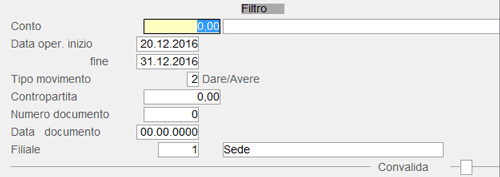
Window parametri filtro per la ricerca dei movimenti
I parametri presenti nella window sono di seguito esposti:
Conto
È un campo ad impostazione obbligatoria, in cui inserire il Conto intestatario dei movimenti d'interesse.
Il programma esegue un apposito controllo sul Conto per verificare se, alla Data del Documento, il Conto impostato
risulta collegato ad un Rapporto Contabile. Se la Data Documento è 0
(zero), il controllo è effettuato rispetto alla Data Operazione. Se il Rapporto Contabile esiste, il
programma provvede a sostituirlo al Conto Consegna impostato e, se è attiva la gestione del Conto
Divisione, il Conto Consegna è appunto proposto come Conto Divisione. Se la gestione del Conto Divisione
Non è attiva, ma il Conto impostato è associato ad un Rapporto Contabile, il
programma provvede a sostituire il Conto Consegna con il Rapporto Contabile.
Sulla Contropartita è eseguito lo stesso controllo del Conto, senza però la visualizzazione della Divisione.
Data operazione inizio... fine
Per limitare la ricerca dei movimenti ad uno specifico intervallo temporale.
- Tipo movimento
- Impostare:
- 0 = per i movimenti in Dare
- 1 = per i movimenti in Avere
- 2 = per i movimenti in Dare/Avere
Contropartita
Impostare il conto di Contropartita.
Numero e Data Documento
È possibile indicare gli estremi del Documento.
Completata la valorizzazione dei parametri filtro, è fornito in una find-grid l'elenco dei movimenti del Conto selezionato e corrispondenti ai parametri impostati.
Posizionarsi con il puntatore sul movimento d'interesse e cliccare sul pulsante di convalida: il programma rileva in automatico l'Identificativo dell'Operazione e provvede a visualizzarlo nell'apposito campo. Digitando «INVIO» è possibile accedere alla manutenzione.
|
2 - Manutenzione Movimenti |
Nella parte centrale della videata, sono visualizzati in modalità data-grid tutti i movimenti dell'Operazione selezionata; nella parte inferiore invece, l'utente può apportare le opportune modifiche: ad eccezione della Causale Contabile, preposta a pilotare l'Operazione, tutti gli altri dati possono essere variati.
Modifica / Cancellazione / Duplica riga
I pulsanti per la modifica  / cancellazione
 sono visibili solo in corrispondenza delle righe su cui è possibile intervenire.
In entrambi i casi, dopo aver cliccato sul pulsante, la riga è visualizzata al piede della videata ed è richiesta
la convalida dell'utente per procedere. La cancellazione di una riga è ammessa solo se il Partitario o il Giornale
contabile o il Giornale IVA Non risultano stampati in definitivo.
Per inserire una nuova riga, cliccare sull'apposito pulsante  (nella colonna IR): la riga inserita eredita tutti i dati dalla riga selezionata, ad eccezione dell'Importo, Imponibile e
IVA che, sulla nuova, sono azzerati. Alla nuova riga è attribuito il Numero successivo a quello della riga selezionata,
con conseguente rinumerazione delle righe successive. L'inserimento di una riga è ammesso solo se: il Partitario o il
Giornale contabile o il Giornale IVA non risultano stampati in definitivo. In caso di registrazione IVA con impiego di una
Causale primaria, il pulsante Non
è visibile.
Cancellazione
Per cancellare un'intera operazione, senza intervenire sulle singole righe, cliccare sull'apposito pulsante
(se presente) in corrispondenza dell'intestazione
del data-grid.
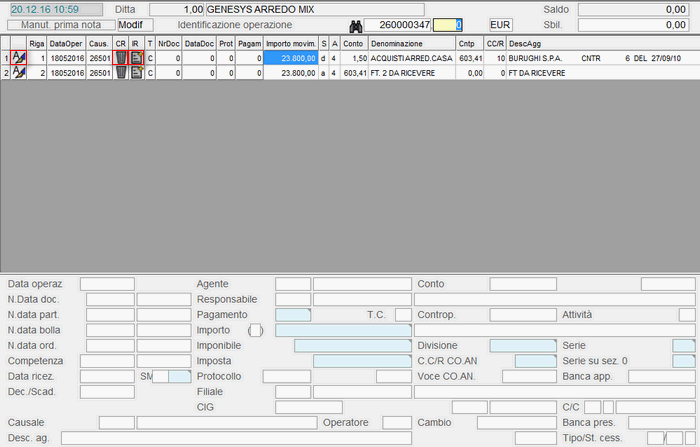
Manutenzione Movimenti Ordinari
Relativamente alla Data Operazione, ai Riferimenti del Documento (Numero e Data), alla data di Scadenza/Decorrenza, è opportuno precisare che: l'eventuale aggiornamento sul primo movimento attiva un automatismo che provvede a riportare la modifica su tutti gli altri movimenti dell'Operazione selezionata.
Questa funzionalità è attiva anche ai fini delle , in relazione alle quali, l'aggiornamento dei riferimenti della partita sarà eseguito solo se originariamente esisteva una corrispondenza con quelli della partita contabile.
In questa fase è possibile manutenere anche i codici CIN Europa e CIN Italia, per tutte le operazioni relative ai bonifici bancari. Entrambi i campi sono presenti in corrispondenza del numero di C/C Corrente.
- È possibile attivare la find-grid con il tasto F8, in corrispondenza dei seguenti campi:
- Agente
- Responsabile
- Condizione di Pagamento
- IVA/Ritenuta d'Acconto
- Conto
- Contropartita
- Divisione
- Centro di Costo
- Voce Contabilità Analitica
- Serie Numerazione/Sezionale
- Banca d'appoggio
- Banca presentazione
Se si tratta di una Fattura d'acquisto con condizione di pagamento Ri.Ba., il programma consente la modifica del campo Banca presentazione. |
- Per le Ditte abilitate alla Gestione Gare, è possibile visualizzare tutte le Gare attive sul Fornitore selezionato, impostando il tasto F8.
|
3 - Conferma o Abbandono dell'Operazione |
In corrispondenza del campo Convalida, è possibile confermare l'Operazione con Accept (tasto F12) oppure abbandonare l'ambiente operativo, digitando Exit (tasto F11).
- Al termine della modifica e/o cancellazione, le righe di corpo sono visualizzate a sfondo:
 - se sottoposte a modifica
 - se sottoposte a cancellazione