|

La gestione corrente di un'Azienda si sviluppa essenzialmente nelle fasi di registrazione, manutenzione e controllo delle Operazioni Contabili, mediante la funzione di Prima Nota.
La gestione multiaziendale e la possibilità di operare su più esercizi, offerte dal modulo Amministrazione, richiedono, come operazione preliminare, l'identificazione della Ditta e l'impostazione dell'Anno contabile su cui operare:
In un'apposita pagina di manuale, sono stati descritti alcuni esempi di registrazioni in Prima Nota. |
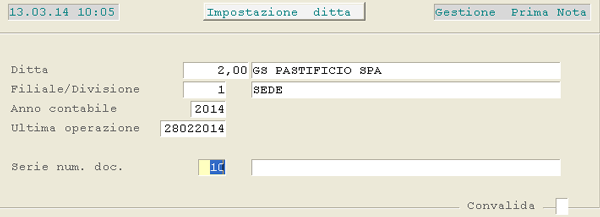
Immissione Prima Nota: impostazioni preliminari
Ditta
Impostare la Ditta su cui operare.
|
Se è in corso la stampa definitiva del Giornale
Contabile, in fase d'immissione Prima Nota sarà visualizzato
il messaggio «Ditta impegnata» e sarà inibita la possibilità
di procedere. |
L'impostazione dei dati preliminari consente l'accesso all'ambiente operativo della Prima Nota, di cui è di seguito fornita un'analisi dettagliata.
Prima Nota: Ambiente Operativo
L'ambiente operativo della Prima Nota è stato configurato con l'intento di garantire la massima visibilità e operabilità nella gestione contabile dell'Azienda, rispondendo a tutte le esigenze che potrebbero sorgere in fase di registrazione.
Contestualmente all'immissione in Prima Nota infatti, è possibile accedere a diverse funzioni correlate, senza abbandonare l'ambiente operativo, ma avvalendosi semplicemente della funzionalità di jump.
A potenziare l'efficienza della Prima Nota inoltre, contribuisce l'utilizzo di appositi strumenti, che rendono possibili automatismi semplici e veloci: il riferimento è alle Causali Contabili, ai Conti Standard e, piú in generale, a tutte le tabelle dei Parametri Base.
Di grande impatto operativo, infine, è stata l'introduzione del data-grid nella visualizzazione delle registrazioni immesse, con conseguenti vantaggi di ordinamento e aggregazione dati già noti agli Utenti.
Prima Nota: Modalità Operativa
Per spiegare meglio la modalità operativa che caratterizza la Prima Nota, è necessario individuare le sezioni che compongono l'ambiente operativo: la videata della Prima Nota si presenta a video strutturata su tre livelli, ognuno dei quali con uno scopo ben preciso e preposto a fornire determinate informazioni.
- Le sezioni di cui sopra sono le seguenti:
- 1. Intestazione
- 2. Piede
- 3. Corpo
 |
1. Intestazione |
L'obiettivo è quello di evidenziare sempre la Ditta su cui si opera e gli estremi identificativi dell'Operazione corrente. I dati visualizzati in questa sezione sono i seguenti:
Sbilancio Contabile
Questo campo deve essere nullo sia prima che dopo la registrazione di un'Operazione, perchè un
valore diverso da 0 (zero) impedirebbe l'impostazione di una Data Operazione
diversa da quella proposta.
Procedere all'impostazione dei seguenti campi:
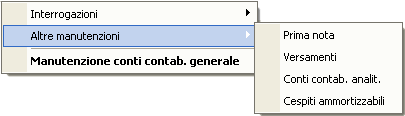
Cliccando sull'apposito pulsante  o impostando
il tasto F9 in corrispondenza di questo campo, si attiva la videata di jump, che rende accessibili
le seguenti funzioni:
Causale
Ai fini delle registrazioni in Prima Nota, l'impostazione della
Causale Contabile risulta estremamente importante, perchè da essa
dipendono sia la correttezza dell'Operazione, che la velocità operativa. Una codifica intelligente inoltre,
consente l'individuazione, a partire dalla Causale, della
tipologia dell'Operazione, con conseguenti vantaggi per la stampa dei Partitari
Co.Ge. e del Giornale Contabile.
|
La Causale Contabile che apre l'Operazione deve essere necessariamente Primaria. Durante la registrazione, sarà sempre evidenziata la descrizione della Causale, nell'apposito campo al piede della videata. |

Immissione Prima Nota: Intestazione
|
2. Piede |
La scrittura di Prima Nota in partita doppia si risolve al piede della videata, in cui è richiesta l'impostazione degli estremi del Documento, dei Conti Dare e Avere e dell'Importo, con possibilità di usufruire degli strumenti di supporto offerti dalla procedura.
Qualora si scelga di Non completare la registrazione, digitando il tasto Exit (F11 o Esc), il programma provvederà a cancellare solo le eventuali righe relative alla registrazione in corso, lasciando a video quelle delle registrazioni precedenti.
Dipendentemente dalla Causale Contabile impiegata, in fase di registrazione è richiesta l'impostazione dei seguenti dati:
- Numero e Data Documento
- Gli estremi del Documento sono proposti in automatico, solo se la Causale Contabile lo prevede (in base al valore dell'indicatore Riferimenti).
- Il Numero, la Data ed eventualmente il Protocollo del Documento possono essere impostati o intercettati in automatico fra le partite aperte: questa funzionalità però, può essere attivata solo se prevista dalla Causale Contabile.
- In fase di registrazione di Fatture di Acquisto o Vendita, gli estremi del Documento sono assunti dalle Numerazioni di Servizio, relative alla Ditta e all'Anno contabile selezionati.
- Gli estremi del Documento assumono particolare importanza nelle registrazioni che interessano i Clienti o i Fornitori: in questo caso infatti, se risulta attiva la , i riferimenti del Documento risultano necessari per la corretta individuazione della partita.
>>> Archiviazione Documentale con CREDEMTEL: associazione PDF a Documento passivo
Per le Ditte che gestiscono l'Archiviazione Documentale con CREDEMTEL, è prevista la possibilità di associare il file PDF ricevuto dal Fornitore al Documento passivo, direttamente in fase di registrazione del Documento stesso dalla Prima Nota.
Operativamente, l'Utente imposta gli estremi del Documento e il programma visualizza in un'apposita find l'elenco dei files PDF acquisibili.
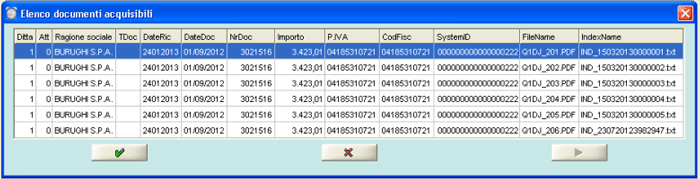
Se gli estremi del Documento coincidono con quelli del PDF selezionato dall'Utente per l'associazione, i campi Numero e
Data Documento saranno evidenziati a sfondo verde, mentre in caso contrario sarà visualizzato un messaggio
attenzionale e richiesta la forzatura con il tasto F3 (i campi Numero e Data Documento saranno evidenziati
a sfondo rosso).
In entrambi i casi si attiverà un apposito pulsante  per la visualizzazione del file PDF selezionato.
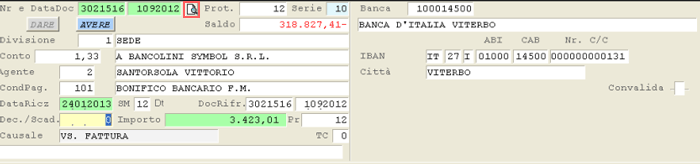
Estremi del Documento conformi a quelli del PDF
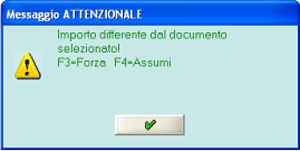
Inoltre, il programma controlla che l'Importo impostato coincida con quello del Documento e, in caso di difformità, visualizza un messaggio attenzionale e richiede la forzatura con il tasto F3.
I files PDF ricevuti dai Fornitori dovranno essere allocati in apposite cartelle accessibili da ArXivar, intestate alla Ditta e a ciascun Fornitore. La presenza di files in queste cartelle farà scattare un processo di parsing, che analizzerà il Documento e genererà un file indice riportante le informazioni necessarie e sufficienti ad identificarlo. Al termine del processo, il PDF e il relativo indice saranno mossi nella cartella «$GSSPOOL/codice ditta/codice fornitore/tipo documento» e, all'atto della registrazione in Prima Nota, il sistema verificherà la presenza di eventuali Documenti intestati al Fornitore impostato, consentendo di visualizzare il PDF. L'eventuale PDF selezionato sarà quindi associato al Documento registrato in Prima Nota.
- Inoltre:
- il file PDF sarà ridenominato con il nome dell'IDEN_DMI e spostato in una sottocartella di appoggio (PDF_STO), nell'ambito della cartella di scambio indicata nei Parametri DMI ( - 3.11 - 2 - 10)
- l'indice sarà rimosso
- nel log documentale sarà registrato un movimento per indicare l'associazione del PDF al Documento, il nome del file e la cartella in cui è stato registrato
- sarà possibile visualizzare il PDF dalle funzioni di Inquiry (Partitari, Partite Scoperte,
Log documentale) in cui è attivo l'apposito pulsante
- durante la generazione dell'indice XML, il file PDF sarà copiato dalla cartella PDF_STO nella sottocartella PDF della cartella di scambio relativa al Tipo Documento
Analoghe considerazioni sono valide anche in fase di registrazione Documenti dal . |
Protocollo
Il numero Protocollo è proposto in automatico, se la Causale
Contabile lo prevede. L'Utente può comunque modificarlo, forzandolo con il tasto F3.
Conto Dare / Avere
È proposto in automatico, se la Causale Contabile prevede l'aggancio
ad un Conto inserito nella tabella Conti Standard; in caso contrario,
inserirlo manualmente.
Se si utilizza una Causale Contabile
avente Tipo movimento contabile uguale a
«3 - Diversi a Diversi», è possibile passare dal Dare all'Avere e viceversa,
cliccando con il mouse sull'apposito pulsante o impostando il
tasto F1 in corrispondenza del Conto.
- Una volta letto il Conto, il programma visualizza i seguenti dati:
- Saldo
- Denominazione o Ragione sociale
- Agente
- Condizione di Pagamento (nel caso di Conto Cliente o Fornitore)
- Inoltre, se si tratta di un conto Cassa che presenta un saldo negativo, questo sarà evidenziato lampeggiando.
Qualora si selezioni un Conto appartenente ad una Filiale/Divisione diversa da quella impostata in fase di accesso, il programma proporrà il seguente messaggio: «Filiale diversa! F3=Forza F4=Assumi». A questo punto, impostando il tasto F3 si attribuirà al movimento lo stesso codice Filiale indicato in fase d'accesso; impostando il tasto F4 invece, il codice Filiale sarà assunto dal Conto.
Responsabile - Rif. Impegno
Se sulla Ditta è attivo il Budget, quando si registra una Fattura di acquisto/vendita direttamente
da Prima Nota, è richiesta l'impostazione del Responsabile e, se è
presente un Impegno di Spesa, occorre indicarne i riferimenti nell'apposito campo.

>>> Visualizzazione Dati Banca
Dopo l'impostazione del Conto e della Condizione di Pagamento, i dati della Banca sono forniti nella parte destra del piede:
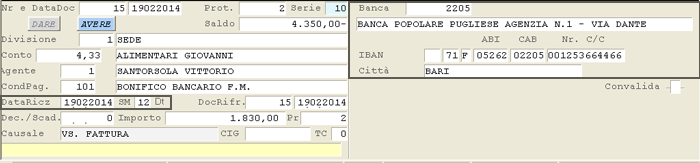
Immissione Prima Nota: visualizzazione Dati Banca
Procedere con l'impostazione dei seguenti campi:
Data Ricezione
In fase di registrazione di una Fattura (Acquisto/Vendita), se la Condizione di Pagamento lo prevede (campo
Data Decorrenza Pagamento = 5), impostando la Data di Ricezione
del Documento, il programma provvederà a calcolare la Scadenza del pagamento, in base alla data di
ricezione indicata in questo campo.
Se, invece, il campo Data Ricezione Non è
valorizzato, il programma assumerà la data impostata nel campo
Decorrenza/Scadenza.
L'impostazione di questo campo è richiesta solo alle Ditte del Settore Agroalimentare (apposito check-box attivo nei Parametri Funzionali). |
- SM
- In questo campo è possibile impostare il codice che identifica il Settore Merceologico degli Articoli:
- 12 = deteriorabili
- 14 = non deteriorabili
L'impostazione di questo campo è richiesta solo alle Ditte del Settore
Agroalimentare (apposito check-box
attivo nei Parametri Funzionali). |
Documento di Riferimento
In fase di registrazione di un Incasso/Pagamento, si attiva la visualizzazione delle Partite Aperte, a cominciare
dalla Data e dal Numero Documento eventualmente impostati. Lasciando a 0 (zero) questi
campi invece, la ricerca delle Partite Aperte inizia dal primo Documento in essere.
La lista delle Partite Aperte è visualizzata in una find-grid: l'Utente può richiamare la Partita
d'interesse, cliccando semplicemente sul pulsante  corrispondente.
Decorrenza/Scadenza
Impostare la data di Scadenza dei Titoli (Tratte, Ricevute Bancarie o altro); in fase di registrazione
di Fatture Acquisto o Vendita invece, indicare la data di Decorrenza a partire dalla quale applicare
la Condizione di Pagamento, per determinare le Scadenze. L'impostazione di questo campo è
richiesta, solo se prevista dalla Causale Contabile
impostata.
Importo movimento
In base al valore del parametro Guida Importo impostato sulla
Causale, il programma propone l'Importo della registrazione precedente o lo Sbilancio
dell'Operazione corrente.
Impostare il tasto field-back per tornare eventualmente sul campo Conto.
>>> Registrazione Corrispettivi Suddivisi con Scorporo Immediato
La registrazione dei Corrispettivi suddivisi con scorporo immediato (solo Tipo Corrispettivi = 3) è stata implementata per prevedere automaticamente, anche in caso d'impostazione dell'Importo lordo da scorporare, la registrazione, sul movimento IVA, dell'Imponibile netto (per tutte le altre tipologie di Corrispettivi, è ancora prevista la registrazione dell'Importo lordo).
Descrizione aggiuntiva
Nelle registrazioni che impiegano Causali Contabili, sulle quali è prevista la
possibilità d'inserire una Descrizione aggiuntiva di più righe,
dopo aver inserito la prima riga di Descrizione, impostando il tasto F3, si attiva la sezione in basso
a destra della videata, per l'inserimento delle successive righe descrittive. Al termine dell'inserimento, impostare
il tasto Invio.
La Descrizione aggiuntiva che può essere inserita nella sezione di destra, cioè dopo l'impostazione del tasto F3, equivale, se utilizzata per intero, a 10 righe. |
>>> Impostazione Gara
- Per le Ditte abilitate alla Gestione Gare, è richiesto d'indicare il Codice della Gara di riferimento, in corrispondenza dell'apposito campo CIG. Per visualizzare tutte le Gare attive sul Fornitore selezionato, è sufficiente impostare il tasto F8.
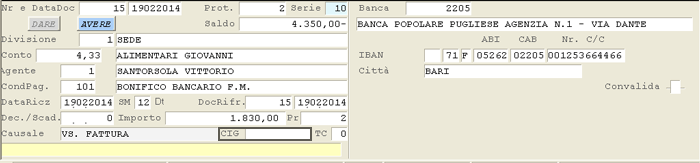
Immissione Prima Nota: impostazione Gara
>>> Rilevazione Registrazione ai fini IVA
La rilevazione della registrazione ai fini IVA è effettuata nella parte destra del piede. Sui movimenti IVA è prevista la possibilità d'impostare il codice Attività nell'apposito campo.
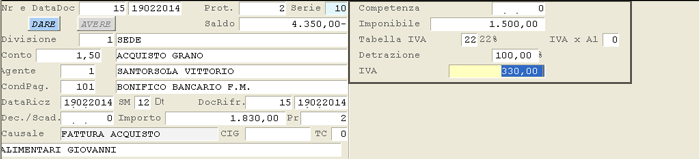
Immissione Prima Nota: rilevazione registrazione ai fini IVA
Tabella IVA
Il codice IVA è proposto in automatico dal sistema, con possibilità per l'Utente di variarlo,
purché il nuovo codice sia presente nella Tabella
IVA.
In fase di registrazione dei Corrispettivi suddivisi o suddivisi con scorporo immediato, sarà proposto
in automatico il Codice IVA corrispettivi impostato nei
Dati Contabili della Ditta. Per le Fatture di Acquisto e
Vendita invece, sarà proposta in automatico l'Aliquota al 21% oppure il Codice assoggettamento IVA impostato
sul Fornitore o sul
Cliente (se maggiore di zero).
IVA
È calcolata in automatico dal programma, in base all'Imponibile e al codice IVA impostati dall'Utente.
>>> Impostazione Periodo di competenza IVA
In base al Decreto legge 50/2017 e ai successivi chiarimenti dell'Agenzia delle Entrate, tutte le Fatture d'Acquisto datate e ricevute nel 2017, ma che saranno registrate nel 2018, Non concorreranno alla Liquidazione periodica bensì alla formazione del saldo IVA della Dichiarazione 2018 (anno di riferimento 2017).
Operativamente, è prevista la possibilità d'impostare il campo Competenza IVA, specificando 31122017: tutte le Fatture registrate in questo modo saranno stampate sul Registro IVA 2018, in base al mese di registrazione, ma confluiranno solo nella Liquidazione di Fine Anno (2017) e nella Dichiarazione IVA 2018 (anno di riferimento 2017).
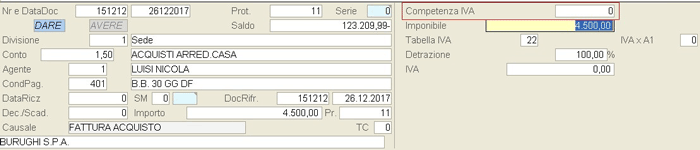
Immissione Prima Nota: impostazione Periodo di competenza IVA
>>> Impostazione Periodo di competenza Ratei e Risconti
Ai fini della Generazione Ratei e Risconti, è richiesto di specificare il Periodo di competenza dell'Operazione.
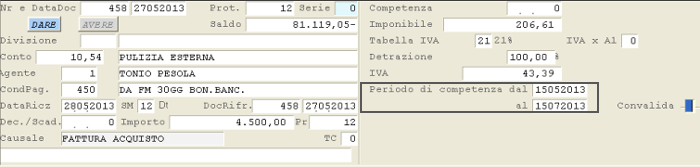
Immissione Prima Nota: impostazione Periodo di competenza dell'Operazione
- L'inserimento del Periodo di competenza dipende dal valore dell'indicatore Periodo Competenza Ratei e Risconti, presente nei Parametri Funzionali Ditta.
- In particolare:
- se il parametro è impostato a 0 - Libero, per poter visualizzare ed inserire il Periodo di competenza, digitare il tasto F3 sul campo Imponibile
- se il parametro è impostato a 1 - Richiesto oppure 2 - Obbligatorio, i campi del Periodo di competenza sono sempre visualizzabili ed impostabili, con la sola differenza che, nel caso di valore 2, l'inserimento del periodo di competenza è obbligatorio e, per impostare eventualmente zero, occorrerà forzare il valore con F3, sia sulla data d'inizio che su quella di fine
>>> Rilevazione Registrazione ai fini Co.An.
Per le Ditte che gestiscono la Contabilità Analitica, l'impostazione dei dati relativi al Centro di Costo/Ricavo, alla Voce e all'Impianto deve essere effettuata nella parte destra del piede:

Immissione Prima Nota: rilevazione registrazione ai fini Co.An.
Centro Costo/Ricavo
Indicare il Centro di Costo/Ricavo su cui movimentare i Conti. Il Centro di Costo/Ricavo è proposto in automatico,
se il campo corrispondente del Conto di Contabilità Generale è stato opportunamente valorizzato.
Impostando il tasto «REJ», la Contabilità Analitica Non sarà aggiornata. |
Voce
Se il campo corrispondente del Conto di Contabilità Generale è stato
opportunamente valorizzato, questo Codice è proposto in automatico.
Impostando il tasto «REJ», la Contabilità Analitica Non sarà aggiornata. |
Responsabile
Se sulla Ditta è attivo il Budget, per qualunque registrazione in Prima Nota che movimenti
Conti di Costo/Ricavo o Immobilizzazioni, è richiesta l'impostazione del Responsabile
Budget.
Impianto
>>> Manutenzione Scadenze: Visualizzazione Data-Grid
Se la Causale impiegata prevede in corrispondenza del flag Partite Scoperte il Controllo Scadenze, al termine della registrazione, è proposta la videata di Manutenzione Scadenze in formato data-grid:
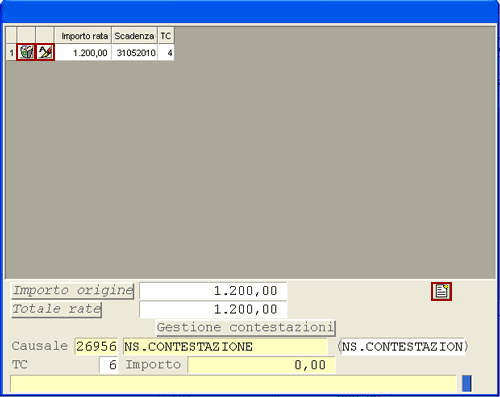
Immissione Prima Nota: Manutenzione Scadenze
- In corrispondenza di ciascuna riga sono attivi i seguenti pulsanti:
 - per modificare l'Importo della Rata, la Scadenza e il Tipo Carta
 - per cancellare una Riga
Per inserire una nuova Scadenza invece, cliccare sull'apposito pulsante  .
L'utilizzo dei pulsanti di modifica, cancellazione e creazione richiede che il cursore sia posizionato in corrispondenza del campo Convalida. |
>>> Acconto da Cliente a Fornitore: Ricalcolo Scadenze
In fase d'immissione Prima Nota, è prevista la possibilità di ricalcolare le
Scadenze di una Partita al netto dell'Acconto, contestualmente alla registrazione contabile dello
stesso.
Operativamente, a fine registrazione, si attiva una window riportante le Scadenze della
Partita e l'importo dell'Acconto appena registrato:
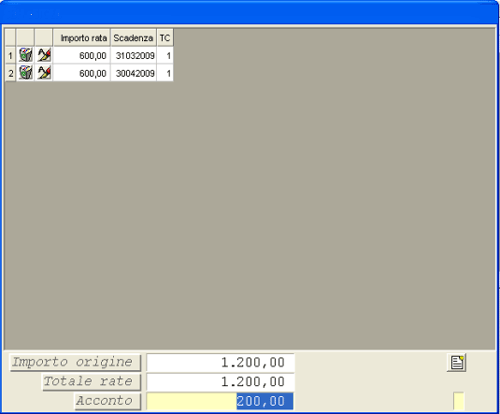
Immissione Prima Nota: window Scadenze
Confermando l'Acconto, le Scadenze della Partita saranno ricalcolate al netto dello stesso e in base alla Condizione di Pagamento prevista:
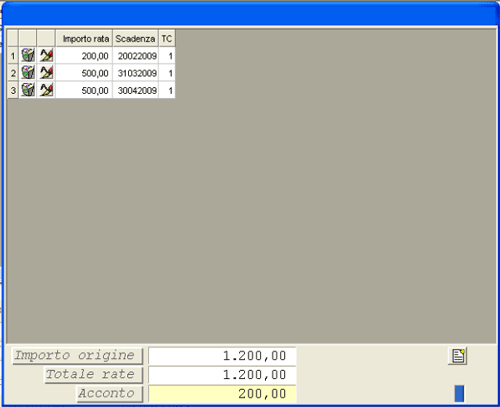
Immissione Prima Nota: ricalcolo Scadenze
Intervenendo manualmente sulle Scadenze (inserimento, modifica, cancellazione) e lasciando invariato l'Acconto, le Scadenze Non saranno ricalcolate.
|
Per attivare la window delle Scadenze con imputazione dell'Acconto, impostare a 6 il valore del flag Partite Scoperte, presente sulla Causale Contabile. |
|
3. Corpo |
Nella videata di corpo sono elencate in formato data-grid tutte le righe che compongono ciascuna registrazione: per garantire una maggiore visibilità delle registrazioni immesse, si è scelto di adottare alternativamente i colori giallo e bianco, in modo da distinguere ciascuna registrazione dalla successiva/precedente.
In corrispondenza di ciascuna riga del data-grid è attivo un apposito , cliccando sul quale è possibile accedere alla manutenzione della
singola operazione contabile.
Nella colonna S è visualizzato il segno (dare o avere) di ogni singola riga e, in caso di movimenti in accertamento, è utilizzata la lettera minuscola.
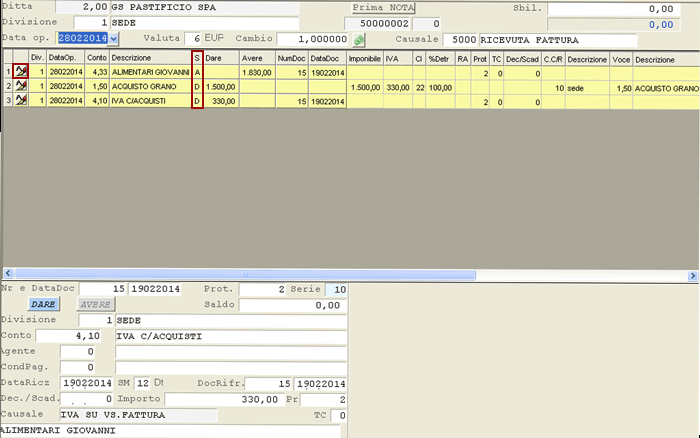
Immissione Prima Nota: Corpo