|

La funzione d'Inquiry Movimenti Ordini visualizza tutti gli Ordini immessi nel sistema, relativamente alla Ditta impostata dall'Utente, con possibilità di scegliere tra diversi formati di visualizzazione delle informazioni (Analitico, Sintetico per Ordine/Conto/Articolo, Solo A Valori).
Modalità Operativa
In fase di accesso alla funzione, è richiesta l'impostazione dei seguenti campi:
Ditta
Filiale
Conto
Indicare il Cliente/Fornitore (Analitico + Mastro) intestatario degli Ordini da interrogare; è
possibile impostare anche solo il Mastro o lasciare a 0 (zero)
questo campo, per visualizzare tutti gli Ordini a prescindere dal Cliente/Fornitore a cui si riferiscono.
Ordine N. - del
Se indicato il Cliente/Fornitore nel campo precedente, è possibile impostare i riferimenti
di un singolo Ordine: in questo caso saranno visualizzate anche le righe dei Documenti che lo evadono.
Consegna
Se impostati i riferimenti dell'Ordine, in questo campo è visualizzata la Data di Consegna.

Inquiry Movimenti Ordini: impostazioni iniziali
Parametri Filtro
Data Ordini da... a
È possibile limitare l'interrogazione agli Ordini aventi Data compresa nel periodo impostato.
|
Confermando 0 e 99999999, rispettivamente come Data iniziale e Data finale, non saranno introdotti limiti temporali alla ricerca. |
Data Consegna da... a
È possibile limitare l'interrogazione agli Ordini aventi Data Consegna compresa nel periodo impostato.
|
Confermando 0 e 99999999, rispettivamente come Data iniziale e Data finale, non saranno introdotti limiti temporali alla ricerca. |
Ordini Prenotazione
Attivare questo check-box per visualizzare solo gli Ordini di
Prenotazione; in caso contrario, questi Ordini saranno esclusi dall'Inquiry.
Conto Contabile
L'attivazione di questo check-box indica che il Conto impostato, nella parte superiore della videata,
non è da intendersi come Conto Consegna ma come Conto Contabile, di conseguenza,
saranno visualizzati tutti gli Ordini che si riferiscono al Conto Contabile indicato.
ECR Articoli
È possibile interrogare gli Ordini, impostando il codice ECR degli Articoli come parametro di filtro.
Vs. Ordine Numero - del
È possibile utilizzare come filtro di ricerca anche i riferimenti esterni dell'Ordine.
Codice Supporto
L'impostazione del Codice Supporto è utile alle Ditte su cui è attiva la
, perchè permette di selezionare gli Ordini
in base al Supporto utilizzato.
Se sulla Ditta è attiva la , nel data-grid di visualizzazione degli Ordini saranno presenti le colonne relative al Codice Supporto, al Block&Tier e alla Natura della Cessione del Supporto. |
- Stato Ordini
- Indicare lo Stato degli Ordini da visualizzare: per l'Inquiry in modalità Analitica, lo Stato esaminato è quello della singola riga dell'Ordine; per l'Inquiry in modalità Sintetica invece, è considerato l'intero Ordine.
- L'indicatore Stato può assumere i seguenti valori:
- I = tutti gli Ordini non evasi
- 0 = Immesso/Importato
- 3 = Immesso Semplice
- 5 = Assestato
- 6 = Assestato Flight
- 7 = Immesso
- 8 = Esportato
- A = Dubbio
- B = Scartare
- C = Carichi Diretti
- D = Depositi Esterni
- F = Flight
- G = Assegnazione
- E = Evadere
- M = Sospeso
- N = Da Validare
- R = Con Residuo
- S = Evaso
- Z = Annullato
|
Impostare spazio per considerare tutti gli Ordini indipendentemente dallo Stato. Gli Ordini con Residuo (valore R) sono quegli Ordini in Stato Immesso (valore 7), da Evadere (valore E) o Evaso (valore S), sui quali la quantità/valore del consegnato differisce dalla quantità/valore dell'ordinato e quindi presentano un residuo. Il controllo dello Stato è eseguito su ogni singola riga dell'Ordine. |
% limite
Se l'Utente ha richiesto di visualizzare gli Ordini con Residuo (valore R), in questo campo è possibile
impostare anche una percentuale limite, per default uguale a 100, in modo da visualizzare solo le righe la cui % di
residuo Non superi quella indicata.
- Solo per le Ditte su cui è attiva la Gestione Impegni, sono previsti ulteriori parametri di filtro:
- Responsabile (deve essere necessariamente impostato)
- Centro di Costo
- Impianto
- Anno competenza
Parametri Visualizzazione
- Formato Inquiry
- Quest'indicatore permette di scegliere il formato di visualizzazione degli Ordini:
- 0 = Analitico
modalità di visualizzazione standard - 1 = Sintetico per Ordine
visualizzazione delle informazioni per singolo Ordine - 2 = Sintetico per Conto
visualizzazione delle informazioni per singolo Cliente/Fornitore - 3 = Sintetico per Articolo
visualizzazione delle informazioni per Articolo e Data di prevista consegna
|
Non è possibile richiedere il formato Sintetico, se l'Utente ha impostato sia il Cliente/Fornitore che l'Articolo. |
Inquiry Solo a Valori
Dipendentemente dall'attivazione/disattivazione del check-box Inquiry
Solo a Valori, il formato Analitico e Sintetico forniranno diverse informazioni.
>>> Formato Analitico per Conto o per Articolo (valore 0)
- Il formato Analitico visualizza tutte le righe che compongono ciascun Ordine selezionato, con indicazione dettagliata delle seguenti informazioni:
- Numero e Data Ordine
- Data di prevista Consegna
- Colli e Quantità Ordinate
- Tipo Movimento
- Prezzo Netto
- Netto Riga
- Codice e Descrizione Articolo (se è impostato il Cliente/Fornitore) oppure Codice e Denominazione del Cliente/Fornitore (se è impostato l'Articolo)
- Totale Colli e Totale Quantità dell'Ordine
- Valore Totale dell'Ordine e Prezzo Medio
- In corrispondenza di ciascuna riga sono attivi i seguenti pulsanti:
 - per accedere alla visualizzazione dell'intera griglia relativa alle
Condizioni Commerciali
 - per accedere alla
window con i Dati Aggiuntivi dell'Ordine selezionato
|
|
>>> Formato Analitico Solo a Valori per Conto o per Articolo
- Il formato Analitico Solo a Valori visualizza tutte le righe che compongono ciascun Ordine selezionato, con indicazione dettagliata delle seguenti informazioni:
- Numero e Data Ordine
- Quantità e Valore Ordinato
- Valore Consegnato
- Valore da Evadere
- Codice e Descrizione Articolo (se è impostato il Cliente/Fornitore) oppure Codice e Denominazione del Cliente/Fornitore (se è impostato l'Articolo)
- Totale Quantità dell'Ordine
- Valore Totale dell'Ordine
- Valore Totale Consegnato
- Valore Totale da Evadere
|
Cliccando sul pulsante |
>>> Formato Sintetico per Ordine (valore 1)
- Il formato Sintetico per Ordine fornisce per ciascuna riga le seguenti informazioni:
- Numero e Data Ordine
- Stato Ordine
- Data di prevista Consegna
- Unità di Misura
- Dati dell'Ordinato (Colli, Quantità e Valore - sfondo bianco)
- Dati del Consegnato (Colli, Quantità e Valore - sfondo verde) e percentuale del Consegnato rispetto all'Ordinato
- Dati dell'Inevaso (Colli, Quantità e Valore - sfondo arancione) e percentuale di Inevaso rispetto all'Ordinato
- Nell'ultima riga sono forniti i Totali dell'Ordinato, del Consegnato e di quello da Evadere.
>>> Formato Sintetico per Conto (valore 2)
- Se è impostato il Cliente/Fornitore, il formato Sintetico riepiloga ciascun Ordine in una sola riga e fornisce per ognuno le seguenti informazioni:
- Numero e Data Ordine
- Stato Ordine
- Data di prevista Consegna
- Unità di Misura
- Colli e Quantità Ordinate
- Colli e Quantità Consegnate
- Colli e Quantità Residue
- Percentuale Quantità Consegnate
- In questa seconda videata sono presenti i seguenti pulsanti:
 - per accedere
alla visualizzazione dell'intera griglia relativa alle Condizioni
Commerciali
 - per accedere alla
window con i Dati Aggiuntivi dell'Ordine selezionato
|
Cliccando sul pulsante |
>>> Formato Sintetico Solo a Valori per Conto
- Se è impostato il Cliente/Fornitore, il formato Sintetico Solo a Valori riepiloga ciascun Ordine in una sola riga e fornisce per ognuno le seguenti informazioni:
- Numero e Data Ordine
- Stato Ordine
- Data di prevista Consegna
- Valore Ordinato e Valore Consegnato
- Valore da Evadere
risultante dalla differenza tra Ordinato e Consegnato - Valore Contabilizzato
per gli Ordini che risultano evasi e contabilizzati
|
Cliccando sul pulsante |
>>> Formato Sintetico per Articolo (valore 3)
- Se invece è impostato solo l'Articolo, o l'Articolo e il Mastro, il formato Sintetico fornisce un'Analisi per Conto delle Quantità Ordinate e Consegnate dell'Articolo indicato.
- Pił precisamente, sono fornite per ciascun Conto Cliente/Fornitore le seguenti informazioni:
- Codice e Denominazione/Ragione Sociale
- Unità di Misura
- Colli e Quantità Ordinate
- Colli e Quantità Consegnate
- Colli e Quantità Residue
- Percentuale Quantità Consegnate
- In questa seconda videata sono presenti i seguenti pulsanti:
-
- per accedere alla visualizzazione dell'intera griglia relativa alle
Condizioni Commerciali
- per accedere alla
window con i Dati Aggiuntivi dell'Ordine selezionato
|
Cliccando sul pulsante |
>>> Formato Sintetico Solo a Valori per Articolo
- Se è impostato solo l'Articolo, oppure l'Articolo e il Mastro, il formato Sintetico Solo a Valori fornisce per ciascun Conto Cliente/Fornitore le seguenti informazioni:
- Codice e Denominazione/Ragione Sociale
- Quantità e Valore Ordinato
- Valore Consegnato
- Valore da Evadere
risultante dalla differenza tra Ordinato e Consegnato
|
Cliccando sul pulsante |
Ordinamento decrescente
L'attivazione di questo check-box comporta la visualizzazione
degli Ordini in ordine decrescente di Data e Numero.
- Dati del Consegnato
- Solo ai fini dell'Inquiry in formato Analitico, l'attivazione di questo parametro permette di visualizzare, per ciascuna riga dell'Ordine, oltre ai dati del Consegnato (Colli e Quantità), anche le seguenti informazioni:
- Colli Consegnati (colonna ColCn)
- Quantità Consegnate (colonna QtàCn)
- percentuale di Consegnato rispetto all'Ordinato (colonna %Cn)
- Colli da Evadere (colonna CollEv)
- Quantità da Evadere (colonna QtàEv)
- Colli Inevasi (colonna ColIn)
- Quantità Inevase (colonna QtàIn)
Riga sconti
Attivare questo check-box per richiedere la visualizzazione
delle percentuali di sconto applicate alle varie righe dell'Ordine.
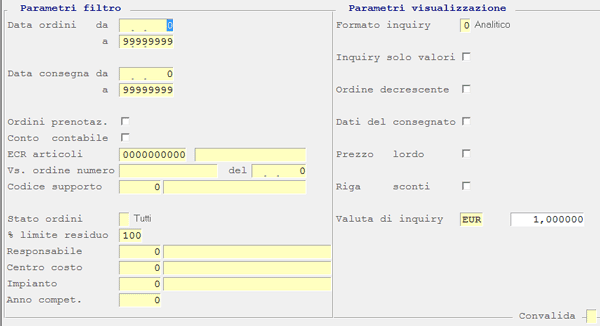
Inquiry Movimenti Ordini: impostazione Parametri Filtro e Visualizzazione
senza perdere le informazioni relative al Numero e alla Data Ordine.
 -
per passare alla pagina successiva
 -
per scorrere tutte le righe fino all'ultima
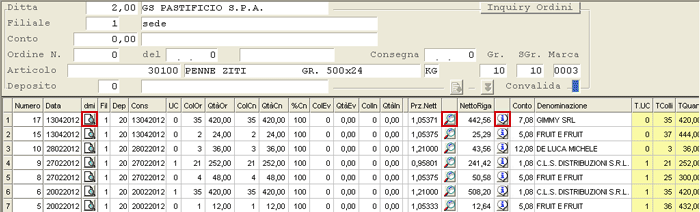
Inquiry Movimenti Ordini in formato ANALITICO (parziale della videata)
Si presti attenzione alle seguenti colonne del data-grid:
N. Vs. Ordine - D. Vs. Ordine
In queste colonne sono riportati rispettivamente il Numero e la Data dell'Ordine esterno del Cliente.
>>> Dettaglio Componenti Articoli
Nella funzione d'Inquiry Movimenti Ordini,