|

Questa sezione è attiva solo per le Ditte che adottano la Gestione Convenzioni in
modalità completa e serve a definire le Condizioni Commerciali da applicare all'Assortimento.
Le Condizioni Commerciali possono essere inserite anche dalla funzione di
Assortimento per singolo Articolo, cliccando semplicemente sul pulsante  a sinistra della colonna Comm. Questa funzione
permette anche di definire Condizioni Commerciali particolari, cioè
riferite ad un gruppo specifico di Beneficiari (Conti Consegna).
In questa fase è possibile visualizzare solo le Condizioni in essere alla data attuale, confermando il messaggio decisionale proposto dal programma (dopo l'impostazione della Ditta e del Cliente). In caso contrario, si ottiene lo Storico delle Condizioni definite per ciascun Articolo.
Convenzioni - Condizioni Commerciali
La definizione delle Condizioni Commerciali richiede l'impostazione dei seguenti campi:
- Articolo
- È possibile impostare solo Articoli in Assortimento.
- Sul campo è attiva la ricerca con i seguenti tasti funzione:
- F6 - ricerca per Descrizione
- F8 - ricerca per Codice
Validità dal - al
Indicare il periodo durante il quale applicare all'Articolo le Condizioni Commerciali definite in questa fase:
Non è possibile inserire due o più Convenzioni con lo stesso periodo
di Validità.
La data d'Inizio Validità può anche essere anteriore a quella attuale.
Prezzo Fatturazione
Il Prezzo di Fatturazione, impostato in questo campo, sarà proposto sugli Ordini e sui Documenti di Vendita
intestati al Cliente convenzionato. Digitando il tasto F8, il programma visualizza l'elenco dei
Listini Fatturazione impostati sull'Anagrafica dell'Articolo.
Prezzo Pubblico
Indicare il Prezzo al Pubblico consigliato. Digitando il tasto F8, il programma visualizza
l'elenco dei Listini Pubblico impostati sull'Anagrafica
dell'Articolo.
Tipo Sconto
Attualmente Non gestito.
%/V
Indicare se lo Sconto è espresso in percentuale (valore 0) o a valore (valore 1).
Valore
Percentuale o valore dello Sconto da applicare.
- Abbattimento
- Indicare il tipo di abbattimento da applicare:
- 0 = Nessuno (Non incide su alcun costo)
- 1 = Netto (incide solo sul netto)
- 2 = Commerciale (incide solo sul commerciale)
- 3 = Netto e Commerciale (incide sul netto e sul commerciale)
In questa fase è anche possibile modificare la Condizione Commerciale associata ad un Articolo, semplicemente
cliccando sul pulsante  corrispondente, nonchè
cancellarla con il pulsante di eliminazione
 , dopo
averla richiamata in modifica.
>>> Generazione automatica Condizioni Commerciali
-
È prevista una funzionalità automatica di Generazione Condizioni,
che si attiva cliccando sull'apposito tasto label posto al piede della videata.
Nella window proposta in automatico è richiesta l'impostazione dei seguenti campi:- Validità dal - al
- Listino Fatturazione
Il prezzo da applicare alle Condizioni Commerciali può essere assunto da uno degli 8 Listini Fatturazione previsti nell'Anagrafica dell'Articolo: impostare in questo campo il codice del Listino d'interesse.
Digitando 0 (zero) invece, è possibile inserire un Prezzo di Fatturazione fisso per tutte le Condizioni Commerciali dell'Articolo. - Prezzo Fatturazione
Solo se il campo precedente è uguale a 0 (zero), specificare il Prezzo di Fatturazione valido per tutte le Condizioni Commerciali dell'Articolo. - Listino Pubblico
Il prezzo da applicare alle Condizioni Commerciali può essere assunto da uno degli 8 Listini al Pubblico previsti nell'Anagrafica dell'Articolo: impostare in questo campo il codice del Listino d'interesse.
Digitando 0 (zero) invece, è possibile inserire un Prezzo al Pubblico fisso per tutte le Condizioni Commerciali dell'Articolo. - Prezzo Pubblico
Solo se il campo precedente è uguale a 0 (zero), specificare il Prezzo al Pubblico valido per tutte le Condizioni Commerciali dell'Articolo. - Tipo Sconto
- %/V
- Valore
- Abbattimento
Completato l'inserimento dei dati della Condizione Commerciale, procedere all'impostazione dei parametri di filtro per la selezione degli Articoli a cui applicare la Condizione. Il programma propone l'elenco degli Articoli corrispondenti ai parametri impostati, con possibilità di escluderne uno o più di uno, disattivando il check-box corrispondente.
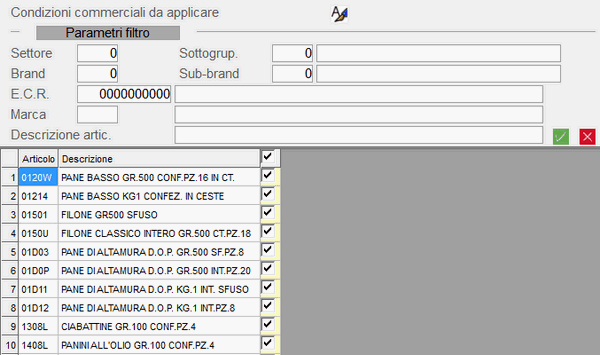
Generazione automatica Condizioni Commerciali: parametri di selezione Articoli
Cliccare sul pulsante di convalida  per confermare.
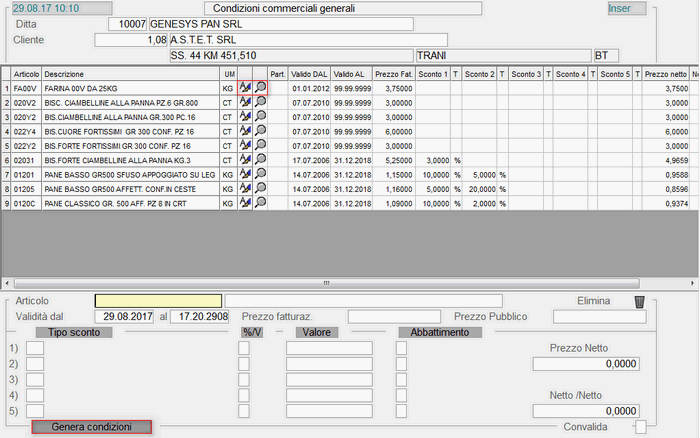
Generazione automatica Condizioni Commerciali
- Per ciascun Articolo, sono fornite le seguenti informazioni:
- Periodo di Validità
- Prezzo di Fatturazione
- Sconti e Tipologia (% o valore assoluto)
- Prezzo Netto
- Prezzo Netto/Netto
La cella dello Sconto è riportata a sfondo giallo, nel caso l'abbattimento sia di tipo
0 (incide solo sul netto/netto) oppure di tipo 2 (incide solo sul prezzo
commerciale). |
>>> Condizioni Commerciali Particolari
- Relativamente ad ogni Articolo visualizzato, è possibile definire delle Condizioni Commerciali particolari,
cioè destinate ad un gruppo specifico di Beneficiari. Per accedere all'inserimento delle Condizioni particolari,
cliccare sul pulsante a sinistra della colonna
Part. e in corrispondenza dell'Articolo interessato. In questo modo si accede alla videata di
definizione delle Condizioni Commerciali particolari.
- È richiesta l'impostazione dei seguenti campi:
- Cliente
- Validità dal - al
Specificare il periodo di Validità delle Condizioni Commerciali particolari, che deve rientrare necessariamente nel periodo di Validità delle Condizioni generali. - Prezzo Fatturazione
È attivo il tasto F8 per la visualizzazione dei Listini Fatturazione impostati sull'Anagrafica dell'Articolo - Prezzo Pubblico
È attivo il tasto F8 per la visualizzazione dei Listini Pubblico impostati sull'Anagrafica dell'Articolo
Completato l'inserimento delle Condizioni Commerciali particolari, procedere all'impostazione dei parametri di filtro
per la selezione dei Beneficiari da associare alle Condizioni appena inserite. Il check-box Solo Conti
non presenti, se attivo, permette di visualizzare solo i Clienti che Non beneficiano
di alcuna Condizione particolare relativamente all'Articolo interessato. Per escludere uno o più Beneficiari
dalle Condizioni particolari, disattivare il check-box corrispondente. Al termine, cliccare sul pulsante di
convalida .
In questa fase è anche possibile modificare le Condizioni particolari associate ad un Cliente,
semplicemente cliccando sul pulsante
corrispondente, nonchè cancellarle con il pulsante di eliminazione .