|

- Qualora si modifichi lo Stato del Cliente, impostando il valore C - Cessato oppure D - Disattivo, è possibile che si verifichino delle situazioni che occorre segnalare.
- Più precisamente, in una delle seguenti ipotesi:
- Saldo Cliente diverso da 0 (zero)
- Backlog Ordini diverso da 0 (zero)
- Forniture da fatturare diverso da 0 (zero)
- presenza di Conti Collegati
- la Cessazione di un Conto Cliente sarà possibile solo previa forzatura con il tasto F3. Inoltre, la forzatura sarà memorizzata e potrà essere interrogata dalla funzione Log Forzature (E0 - 1.20 - 2 - 2 - 3).
- La Disattivazione di un Conto Cliente, invece, Non sarà consentita in presenza di un Saldo Contabile diverso da 0 (zero) o Forniture da fatturare diverso da 0 (zero).
 Dati Anagrafici del Cliente
 Dati relativi al Rapporto Commerciale
 Dati utili alla Fatturazione -
 Informazioni relative alla Situazione Finanziaria del Cliente
 Dati Contabili del Cliente
| Se si accede all'Anagrafica Cliente dal modulo Produzione & Distribuzione Gas, il tasto label Partitario non è visibile e, di conseguenza, Non è prevista la possibilità di accedere alla relativa funzione. |
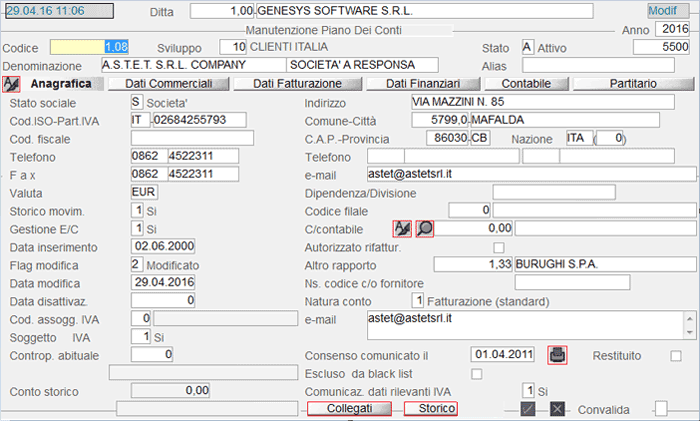
Clienti: Dati Anagrafici - 1° videata
>>> Anagrafica di Base
Nella videata dedicata all'Anagrafica di Base, è richiesta l'impostazione dei seguenti campi:
>>> Altri Dati
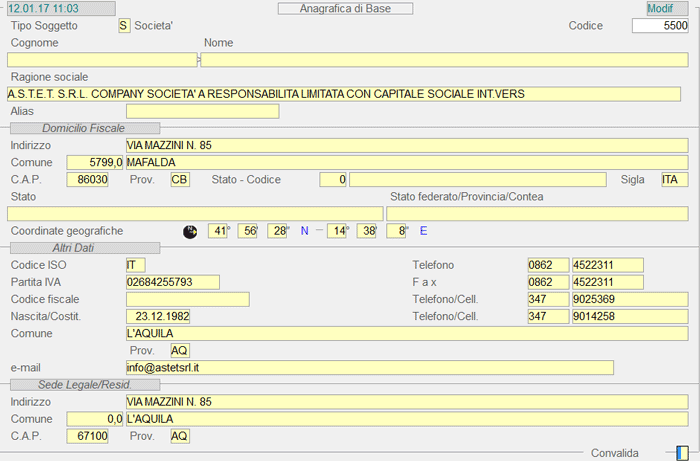
Clienti: Anagrafica di Base
Convalidati i dati relativi all'Anagrafica di Base, si torna alla videata principale per l'impostazione dei Dati Caratteristici, utili all'applicativo per guidare l'esecuzione di varie funzioni.
- Conto Contabile
- Individua il Conto abilitato alla gestione del Rapporto Contabile: lo scopo è quello di gestire più posizioni Clienti Consegna, a fronte di un unico Cliente di Fatturazione, identificato appunto dal Conto Contabile.
- L'applicazione di questo Codice è nell'ambito del modulo Ciclo Attivo e comporta che:
- i Documenti di Trasporto siano emessi al Conto Contabile, perchè questo individua il Cliente di Fatturazione, ma abbiano come Destinatari i vari Conti Consegna associati al Conto Contabile
- le Fatture di Vendita siano intestate al Conto Contabile e, per ogni Bolla riepilogativa, sia specificato il Conto Consegna. Inoltre, le Partite Scoperte relative al Conto Consegna saranno evidenziate sulla posizione del Conto Contabile (Cliente di Fatturazione)
|
La manutenzione di questo campo è riservata ai soli utenti con security class inferiore a 5. |
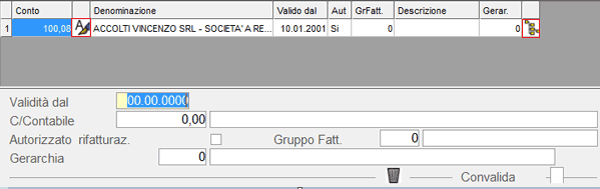
Clienti: window Storicizzazione Conto Contabile
Per le Ditte su cui è attiva la Gestione Premi, in fase d'inserimento/modifica di un Conto Consegna, sarà segnalata la mancata indicazione della Gerarchia utile ai fini della Gestione Premi, nella window relativa al Conto Contabile. Per Non impostare il campo Gerarchia, forzare con il tasto F3.
Per individuare tutti i Conti Consegna sui quali Non è stata impostata la Gerarchia, eseguire la funzione . |
>>> Visualizzazione Conti Consegna agganciati al Cliente


Data-Grid Conti Consegna
Questo check-box ha risolto l'esigenza di codificare, tra i Clienti di Spedizione, oltre ai Punti Vendita standard, anche i Punti di Consegna dei Multicedi, la cui movimentazione deve, per ovvie ragioni, essere esclusa dalla stampa Fattura per Conto Contabile e dal flusso di Rifatturazione. |
Altro Rapporto
Per i Clienti che assumono anche la posizione di
Fornitori, impostare il corrispondente Conto Fornitore,
per avere un riferimento utile su entrambe le posizioni
contabili.
Nostro Codice c/o Fornitore
Impostare il Codice attribuito al Conto Consegna oppure al Conto Contabile,
nell'ambito della Contabilità del Fornitore: questo valore è
utilizzato per la generazione del file di Rifatturazione.
- Natura Conto
- Il valore impostato in questo campo permette di distinguere se il Cliente codificato è un Conto Contabile, soggetto a Fatturazione standard o cumulativa, un Conto Consegna, soggetto o meno a Fatturazione, oppure un Conto Convenzionato, non soggetto a Fatturazione, ma utilizzato come Conto di servizio, ad esempio per la gestione economica del Cliente.
- Se il Cliente è un Conto Contabile, i valori impostabili sono:
- 1 - Fatturazione Standard
Ai fini della Fatturazione per Rapporto Contabile, l'elaborazione dei Conti ad esso agganciati è subordinata alla selezione del tipo emissione 7 - Rapporto Contabile per Cliente, comportando l'emissione di una Fattura riepilogativa per ogni Conto Consegna.
In questo caso, in fase di emissione delle Fatture, occorre indicare, in corrispondenza del campo Cliente nella videata d'impostazione parametri, i singoli Conti da fatturare. - 2 - Fatturazione Cumulativa
Ai fini della Fatturazione per Rapporto Contabile, l'elaborazione dei Conti ad esso agganciati è subordinata alla selezione del tipo emissione 4, 5 o 6, comportando l'emissione di un'unica Fattura cumulativa per tutti i Conti Consegna.
In questo caso, in fase di emissione delle Fatture, occorre indicare, in corrispondenza del campo Cliente nella videata d'impostazione parametri, semplicemente il mastro Clienti.
- 1 - Fatturazione Standard
- Se il Cliente è un Conto Consegna, invece, impostare:
- 5 - Consegna
Impostare questo valore se si tratta di un Conto di sola Consegna, non soggetto a Fatturazione.
- 5 - Consegna
- Se il Cliente è un Conto Convenzionato, impostare 9 - Convenzione
e-mail
Il campo per l'inserimento dell'indirizzo e-mail può avere un'estensione massima di 64 caratteri.
Escluso da black list
Questo parametro serve ad escludere un Cliente residente in un Paese a fiscalità privilegiata, dall'obbligo
della Comunicazione dei Dati IVA, o perchè rientra nei parametri di esclusione, o perchè il Codice
Nazione è 799 e il Paese specifico Non rientra nella black list.
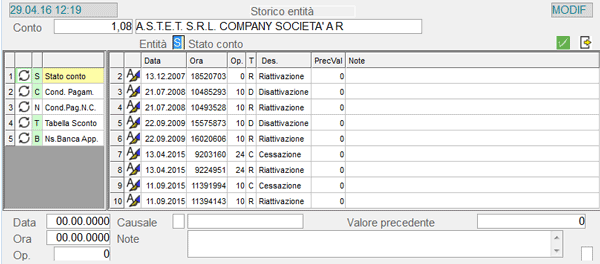
Clienti: window Storico Entità
>>> Collegati 
Cliccando sul tasto label Collegati, è possibile collegare il Cliente ad altri
Clienti, nell'ambito di un determinato Gruppo (nuovo o già esistente).
Operativamente, cliccando sul tasto,
si attiva la window per l'inserimento o la modifica del Gruppo Clienti Collegati, senza necessità di accedere alla Tabella procedurale .
Il cursore si posiziona sul campo Gruppo: per codificare un nuovo Gruppo Clienti Collegati, cliccare
sul pulsante d'inserimento  . Se invece il Gruppo è già
stato inserito, questi saranno visualizzati nel data-grid a destra. Per attribuire al Cliente un Gruppo Clienti
già esistente, cliccare sul pulsante
 in corrispondenza del Gruppo
da attribuire oppure impostare il Codice nel campo Gruppo. Ad ogni cambio (pulsante ), il programma visualizza l'elenco dei Clienti facenti parte del Gruppo
selezionato.
Al termine dell'inserimento o della modfica, convalidare con l'apposito
tasto o con
Accept.

Clienti: window Gruppo Clienti Collegati
Qualora si modifichi la Categoria o la Condizione di pagamento abituale su di un Cliente incluso in un Gruppo, il programma provvederà a segnalare con un messaggio attenzionale la presenza di Conti Collegati al Cliente stesso.
Per operare contemporaneamente su più Clienti diversi, è prevista l'apposita funzione . |
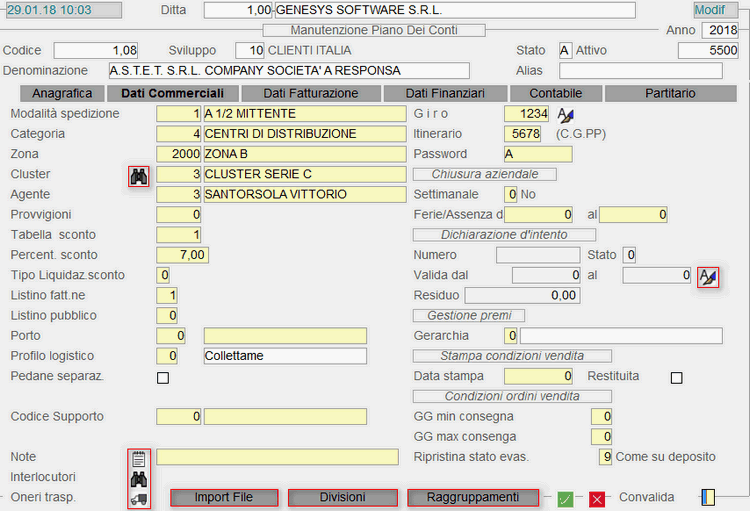
Clienti: Dati del Rapporto Commerciale - 2° videata
Cluster
La corretta valorizzazione di questo campo realizza l'aggancio tra il Cliente e la tabella
specificata.
Cliccando in corrispondenza dell'apposito
drill-down  , è
possibile visionare la configurazione del Cluster ed apportarvi eventuali modifiche.
Provvigioni
Se impostato, questo codice sostituisce quello specificato sull'.
Percentuale Sconto
È possibile specificare una percentuale di Sconto fissa, da proporre in automatico in fase d'immissione Ordini
e Documenti di Vendita intestati al Cliente. Questa percentuale va ad integrare quelle previste nella Tabella Sconti
eventualmente associata al Cliente (quindi specificata nel campo precedente). Infatti, qualora in fase d'immissione
Ordini/Documenti di Vendita, tutti i 5 Sconti siano diversi da 0 (zero), questa percentuale
sarà sommata alla quinta.
- Esempio 1
- Nell'Anagrafica Cliente è impostata una Percentuale Sconto pari a 2,70%
- Nella tabella Sconti agganciata al Cliente sono previste le seguenti percentuali: 1,10% + 1,30% + 1,40%
- In fase d'immissione del Documento di Vendita sarà proposto: 1,10% + 1,30% + 1,40% + 2,70%
- Esempio 2
- Nell'Anagrafica Cliente è impostata una Percentuale Sconto pari a 2,70%
- Nella tabella Sconti agganciata al Cliente sono previste le seguenti percentuali: 3,10% + 3,20% + 3,30% + 3,40% + 3,50%
- In fase d'immissione del Documento di Vendita sarà proposto: 3,10% + 3,20% + 3,30% + 3,40 + 6,20% (3,50% + 2,70%)
| Qualora in fase d'immissione Documenti di Vendita ci siano Listini o Promozioni in essere con Condizioni Nette o con determinate percentuali di Sconto, la percentuale impostata nell'Anagrafica Cliente Non sarà applicata. |
Nel campo Percentuale Sconto è possibile inserire anche il segno: più precisamente, se è inserita una percentuale con segno negativo, questa sarà intesa come maggiorazione del Prezzo Lordo di Listino, anzichè come riduzione. Sono valide, anche in caso di percentuali negative, le regole previste per gli Sconti.
|
È gestito in fase d'Immissione Corrispettivi dal modulo Ciclo Attivo. |
- Profilo logistico
- In generale, questo campo determina la modalità di allestimento/consegna della merce in fase di spedizione (sfuso, collettame o pedane) e i valori sono assunti dalla Tabella procedurale .
- Se è attivo l'indicatore tra i , il impostato nell' sarà adeguato al Profilo logistico del Cliente.
- Se l'indicatore Adeguamento B&T è attivo sul Profilo logistico, sarà adeguato il B&T degli Articoli che presentano il valore 98, in corrispondenza del campo anagrafico .
- Infine, se è attiva la , è indispensabile che questo campo sia valorizzato a 0 (collettame) oppure 1 (pallet standard).
Pedane Separazione
L'attivazione di questa check-box indica che nella composizione del Pallet
è presente almeno una Pedana fra strati di Articoli diversi.
Codice Supporto
Ai fini della Gestione Ce.Di., in questo campo è possibile indicare un
Supporto di tipo Roll da utilizzare per l'Allestimento delle Consegne tramite dispositivi mobile
(DSPm). Il Supporto indicato sul Cliente è prioritario rispetto a indicato nei
.
Ai fini della , specificare il Supporto prevalentemente utilizzato per la consegna della merce al Cliente (pedane Eur, Cheap, ...). I valori sono assunti dalla tabella .
- Natura Cessione Supporto
- I valori impostabili:
- 1 = a rendere
- 3 = a perdere
- 5 = interscambio
L'impostazione di questo campo è indispensabile ai fini della . |
Solo per il modulo Produzione & Distribuzione Gas, in fase d'immissione di un , se sul Cliente sono presenti Note aggiuntive e/o Note Cliente, cliccando su in corrispondenza della Convalida (1° videata), è possibile visualizzarle. |
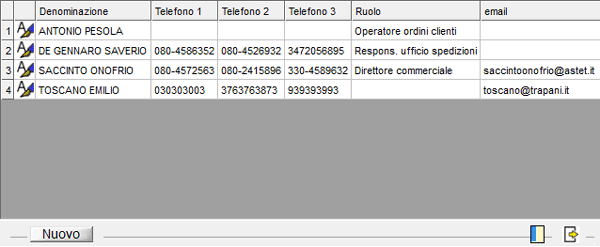
Clienti: window Interlocutori
>>> Chiusura Aziendale
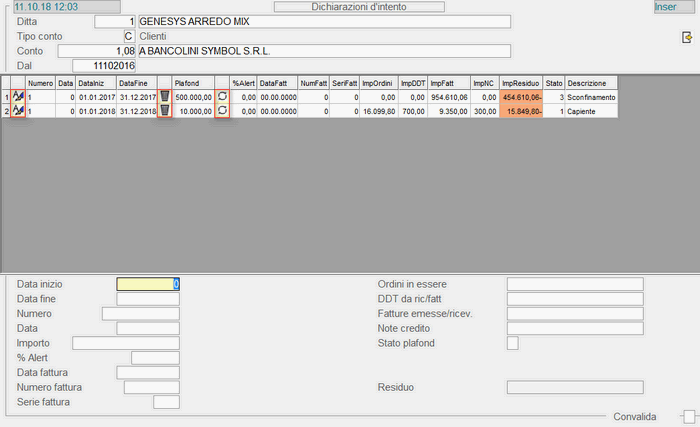
Videata Dati Dichiarazione d'Intento
>>> Condizioni Ordini Vendita
Giorni minimi consegna
Impostare il numero minimo di giorni che devono intercorrere tra la data dell'Ordine e la data di prevista Consegna:
questo valore sarà controllato in fase d'immissione degli intestati al Cliente.
Il valore 0 (zero) invece, indica che Non esiste un periodo
minimo tra Ordine e Consegna, quindi il programma Non effettuerà alcun controllo.
Giorni massimi consegna
Impostare il numero massimo di giorni che devono intercorrere tra la data dell'Ordine e la data di prevista Consegna:
questo valore sarà controllato in fase d'immissione degli intestati al Cliente.
Il valore 0 (zero) invece, indica che Non esiste un periodo
massimo tra Ordine e Consegna, quindi il programma Non effettuerà alcun controllo.
Ripristina stato evasione
In caso di modifica/cancellazione di un Documento con cui si evade un Ordine
di Vendita, quest'indicatore, se attivo, comporta il ripristino dello Stato
«Da Evadere» sull'Ordine interessato.
Impostando il valore
9, invece, il controllo sarà effettuato a livello
generale sui
(check-box Ripristina stato evasione) oppure,
per le Ditte su cui è attiva la Gestione Depositi, sarà controllato
il valore del campo Ripristina stato OdV della
.
>>> Import File 
Il tasto label Import File serve ad acquisire i files FIO, utili per la mappatura dei flussi di import dati. Cliccando su di esso, si attiva la window con l'elenco dei files FIO già associati al Cliente.
- Sono attivi i pulsanti per l'inserimento e la modifica. In fase d'inserimento, è richiesto d'impostare:
- il Tipo di file FIO (attualmente è gestito solo l'import dei corrispettivi, ossia tipo import FCOR)
- il periodo di Validità
- la denominazione del file
I files FIO devono essere presenti nella directory «$PROCLIB/fio». La denominazione deve essere di 12 caratteri, altrimenti il file Non sarà ritenuto valido. |
>>> Divisioni 
Il tasto label Divisioni si attiva solo se, nei , è attivo il check-box . Cliccando su di esso, si attiva la window che permette di gestire le Divisioni:
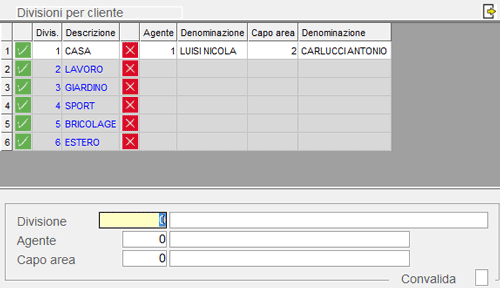
Clienti: window Divisioni
Nel data-grid sono visualizzate tutte le Divisioni già codificate: a sfondo bianco
quelle già associate al Cliente e a sfondo grigio quelle che è possibile associare.
Cliccando sul tasto , si associa la Divisione al
Cliente ed è possibile specificare eventualmente anche l'Agente e il Capo Area; al contrario, con il
tasto  , si elimina l'associazione della Divisione al Cliente.
Attualmente, la gestione delle Divisioni per Cliente si attiva solo se è previsto l'Alert di Variazione
Fido Clienti (nell'apposita ).
Nell'ipotesi in cui: sull'Alert sia previsto l'invio della e-mail di notifica
della variazione fido, agli Agenti e Capi Area, e sulla Ditta sia attivo il check-box Divisioni per Clienti, la
e-mail di notifica Non sarà inviata all'Agente impostato sul Cliente, bensì a
tutti quelli indicati nelle Divisioni associate ai Clienti.
>>> Raggruppamenti 
Cliccando sul tasto label Raggruppamenti, si attiva la window in cui è possibile manutenere il Raggruppamento (o i Raggruppamenti) assegnato al Cliente. È possibile gestire fino a 4 Raggruppamenti Clienti, che devono essere preventivamente inseriti nelle rispettive della Gestione Servizi.
Tramite questi Raggruppamenti, è possibile gestire i diritti d'accesso in modo più selettivo.
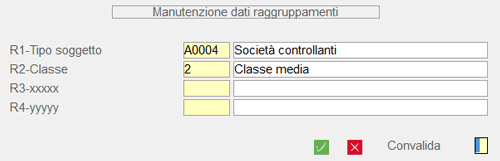
Clienti: window Raggruppamenti
Dati Fatturazione - 3° videata
Questa videata include una serie di dati utili ai fini della Fatturazione.
| . |
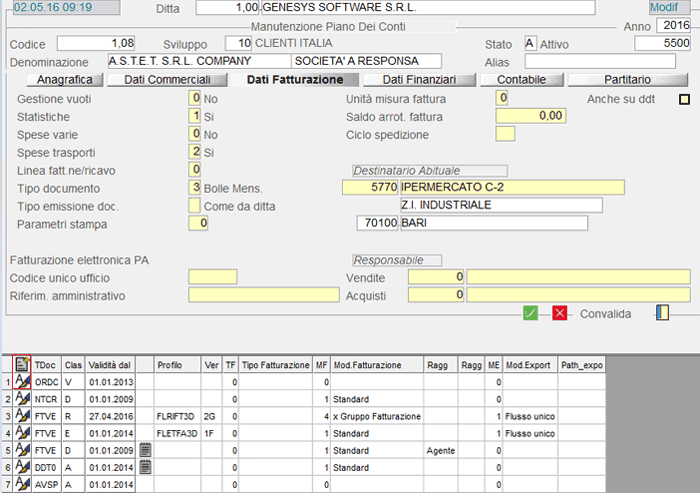
Clienti: Dati Fatturazione - 3° videata
- Statistiche
- L'attivazione di quest'indicatore abilita la Gestione Statistiche per il Cliente selezionato.
- Se è gestito il Rapporto Contabile, si può anche decidere se le operazioni di vendita concluse con il Cliente debbano avere dei riflessi anche sulle Statistiche del Rapporto Contabile.
- In particolare, i valori ammessi sono i seguenti:
- 1 = abilita la Gestione Statistiche
- 2 = abilita la Gestione Statistiche, ma non aggiorna le Promozioni dei Fotolaboratori
- 5 = aggiorna le Statistiche del Rapporto Contabile.
Per le Aziende di Produzione e Distribuzione Gas, i valori 0 (zero) e 1 permettono di selezionare i Clienti soggetti o meno al calcolo delle spese di addebito MDB. Infatti, solo i Clienti per i quali è impostato il valore 1 saranno elaborati dalle funzioni di .
- Tipo Emissione Documenti
- Permette di disciplinare la stampa delle condizioni commerciali sui Documenti di trasporto.
- A = stampa Prezzo, Sconti, Netto Riga e Totale su D.d.t., anche se Non previsto a livello di Ditta
- Parametri Stampa
- Il valore di quest'indicatore è utile ai fini della stampa della Fattura riepilogativa.
- I valori previsti sono:
- 2 = Riepilogo per Consegna
nella Fattura di fine periodo per Conto Contabile, stampa il riepilogo degli Imponibili distinti per aliquota IVA, in relazione ad ogni Conto Consegna - 3 = Riepilogo per Consegna e Documento
nella Fattura di fine periodo per Conto Contabile, stampa il riepilogo degli Imponibili distinti per aliquota IVA, in relazione ad ogni Conto Consegna e per singolo D.d.t. fatturato
Contattare il Servizio Assistenza della Genesys Software per l'adeguamento dei profili di stampa dei Documenti di fine periodo. |
- Codice univoco/destinatario
- Ai fini della Fatturazione elettronica, in questo campo deve essere impostato il Codice univoco (6 caratteri) attribuito al Cliente PA oppure il Codice destinatario (7 caratteri) attribuito al Cliente privato. Se il Cliente privato ha optato per la ricezione delle Fatture elettroniche tramite pec, questo campo Non deve essere impostato e l’indirizzo pec deve essere specificato sui Metodi di Distribuzione Fatture e Note Credito.
- Relativamente alla Fatturazione elettronica PA, si precisa che il Codice univoco ufficio è l'identificativo assegnato ad ogni singolo Ufficio di ciascun Ente appartenente alla Pubblica Amministrazione. Se per lo stesso Cliente PA esistono più Uffici/Distretti/Presidi, ciascuno dei quali ha un proprio Codice Univoco, è necessario adottare la soluzione di definire:
- il Cliente PA come Conto Contabile
- i vari Uffici/Distretti/Presidi come Conti Consegna, associati al Conto Contabile (PA) principale
- In corrispondenza dei vari Conti Consegna, inserire il Codice Univoco di ciascuno.
Per approfondimenti sulla Fatturazione Elettronica PA, consultare la relativa dispensa. |
- Unità di Misura Fattura
- È possibile specificare l'Unità di Misura da adottare in Fattura.
- Sono ammessi i seguenti valori:
- 0 = assume U.M. del movimento
- 1 = U.M. Base
- 2 = 1° Alternativa
- 3 = 2° Alternativa
Le Alternative 1° e 2° sono assunte dai corrispondenti campi dell'. |
Ciclo di Spedizione
Per le Aziende che prevedono turni di lavorazione, è possibile specificare in quale
turno inserire gli Ordini inoltrati dal Cliente, ai fini del calcolo Fabbisogno e della
conseguente generazione Ordini.
La gestione dei Cicli di Spedizione richiede il preventivo inserimento degli stessi, nella corrispondente del modulo Gestione Servizi. |
Destinatario abituale
Specificare il Codice, il Nominativo e l'Indirizzo del Destinatario Abituale: è un
elemento dell'Anagrafica di Base, la cui indicazione è necessaria, qualora
la merce debba essere consegnata ad un indirizzo diverso da quello del Cliente. Se impostato
correttamente, nei successivi campi della videata saranno riportati i dati anagrafici del
Destinatario indicato.
>>> Responsabili Vendite - Acquisti
Se impostato il campo Conto Contabile corrispondente ad un Cliente di Rifatturazione, l'indicazione del Responsabile Acquisti consente la stampa sulla fattura, della dicitura: «Merce consegnata in nome e per conto di...»
Dati Finanziari - 4° videata
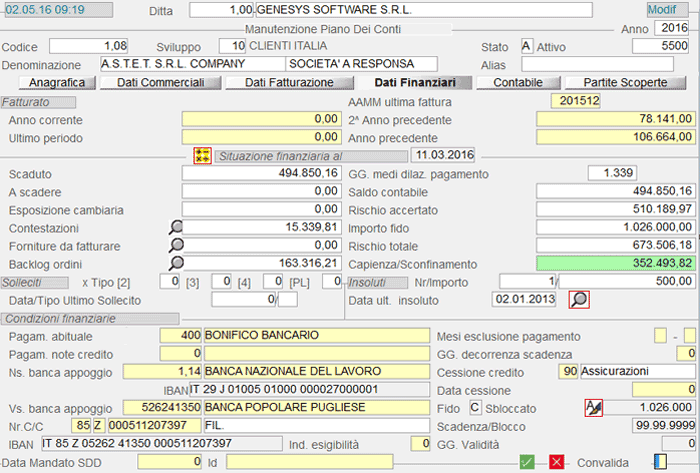
Clienti: Dati Finanziari - 4° videata
>>> Situazione Finanziaria
Forniture da fatturare
Evidenzia l'importo complessivo delle Bolle in attesa di fatturazione: il
dato è assunto dal modulo Ciclo Attivo.
Backlog Ordini
Riporta l'entità degli Ordini non ancora evasi, acquisendo l'informazione dal modulo Ciclo Attivo.
>>> Solleciti
Questa sezione evidenzia il numero dei Solleciti emessi nei confronti del Cliente, opportunamente distinti per Tipo, con evidenziazione della Data in cui è stato emesso l'ultimo di questi.
Rischio Totale
L'esposizione del Rischio della Ditta nei confronti del Cliente corrisponde alla somma tra il
Rischio Accertato e gli importi relativi allo Spedito da fatturare e agli Ordini da evadere.
Capienza/Sconfinamento
La Capienza o lo Sconfinamento è pari alla differenza
tra il Fido concesso e il Rischio Totale determinato.
Gestito il controllo sulla : se il valore del campo Capienza/Sconfinamento, pur essendo positivo, risulta inferiore alla Soglia Minima calcolata, il campo stesso sarà visualizzato a sfondo giallo. |
>>> Insoluti
In questa sezione sono riportati il numero e l'importo totale degli Insoluti, con indicazione della data
dell'ultimo.
Sul Cliente ordinario è prevista la possibilità di evidenziare gli Insoluti,
anche del Rapporto Contabile e del Conto Cessione Crediti. Operativamente, cliccando sull'apposito pulsante
 , sarà fornito l'elenco degli Insoluti e il Conto
di riferimento (Rapporto Contabile o Conto Cessione).
>>> Condizioni Finanziarie
Solo per il modulo Produzione & Distribuzione Gas, è prevista la possibilità di limitare la modifica di questo campo (sia per i Documenti di Consegna che per le Note Credito), in base al parametro Modifica Dati Anagrafici attribuiti sull'Utente. |
Nostra Banca d'Appoggio
Se il Cliente effettua i pagamenti a mezzo Bonifico, in questo campo deve essere impostato il Conto di Contabilità Generale
che identifica la Banca d'appoggio, se diversa da quella indicata in . Il codice IBAN, visualizzato in automatico nel campo
successivo, è assunto dall'Anagrafica del Conto Banca (se impostato) e può essere stampato sui
emessi dal
Ciclo Attivo.
Vostra Banca d'Appoggio
Se il Cliente effettua i pagamenti a mezzo Ri.Ba. o SDD, in questo campo deve essere impostata la Banca d'appoggio
(codice della tabella ): questo dato è assunto in automatico in fase d'immissione dalla
e
(se disponibile).
Numero C/Corrente
Data Mandato SDD - ID
Ai fini della , è indispensabile che la Data di Sottoscrizione e l'Id del
Mandato siano valorizzati sul Cliente, perchè la mancanza di uno o di entrambi i dati impedirebbe la generazione
del flusso.
- Mesi Esclusione di Pagamento
- Per ciascun Cliente è possibile specificare fino ad un massimo di 2 mesi di esclusione, nel corso dei quali non è possibile emettere Ordini di Pagamento.
- Se questi indicatori risultano valorizzati, il programma provvederà, nell'esplosione delle scadenze, a saltare i mesi di esclusione indicati.
- Il valore va codificato nel seguente modo:
- da 1 a 9 per i mesi da Gennaio a Settembre
- O per indicare Ottobre
- N per indicare Novembre
- D per indicare Dicembre.
Cessione Credito
Impostare in questo campo il codice della Società di Factoring a cui sono stati eventualmente ceduti i crediti del Cliente.
Le Società di Factoring devono essere preventivamente codificate nella tabella procedurale . |
Data Cessione
Impostare la data d'inizio delle operazioni di Cessione Credito relative al Cliente.
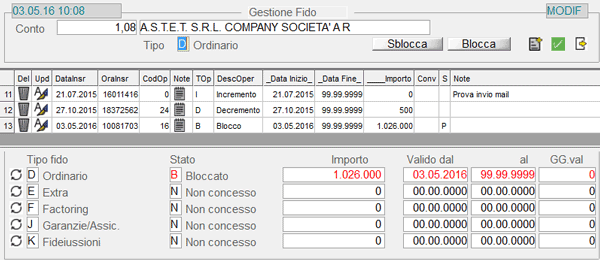
Clienti: window Gestione Fido
- Tipo
- Sono previste le seguenti tipologie di Fido:
- D - Ordinario
Fido concesso dall'Azienda al Cliente. - E - Extra
Ulteriore Fido concesso dall'Azienda al Cliente, in aggiunta al Fido ordinario e per un periodo di tempo limitato. - J - Garanzie
- K - Fideiussioni
|
Le Garanzie e le Fideiussioni sono assimilabili al Fido Extra, nel senso che si sommano al Fido Ordinario. |
Nel caso di variazione del Fido con operazioni di Blocco, Sblocco, Incremento o Decremento, il programma provvederà ad inviare una e-mail agli Interlocutori indicati nella tabella procedurale , per i quali sia stato specificato l'indirizzo e-mail.
Nel caso di Blocco Fido con modalità standard, invece, sarà allegato all'e-mail un file csv con l'elenco degli eventuali Ordini bloccati (se presenti). Sempre nel caso di Blocco Fido standard, sarà richiesto di forzare con il tasto F3, la forzatura sarà memorizzata e potrà essere interrogata dalla funzione Log Forzature (E0 - 1.20 - 2 - 2 - 3). Quest'ipotesi si verificherà solo in presenza di un valore significativo del Backlog Ordini. La forzatura potrà riguardare solo i Rapporti Contabili oppure i Conti sprovvisti di Rapporto Contabile.
Contabile - 5° videata
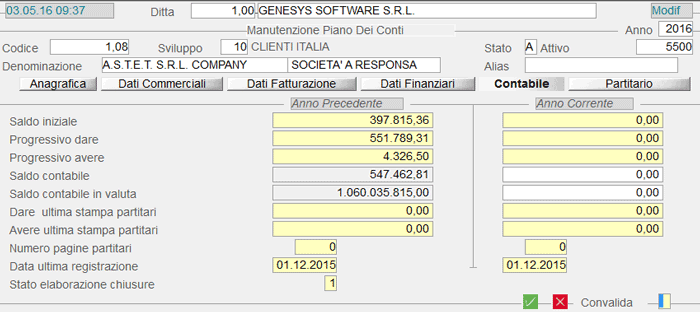
Clienti: Dati Contabili - 5° videata