|

Da questa funzione l'Operatore può: avviare una Proposta di E.M. precedentemente generata e/o monitorare e gestire le Proposte di E.M. già in essere, quindi confermarle e generare il Documento di Entrata Merci.
>>> Avviamento Allestimento
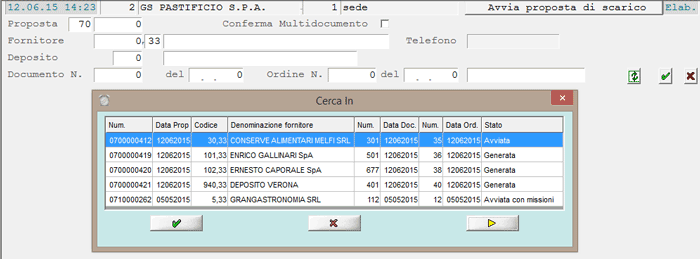
In fase d'accesso alla funzione, in corrispondenza del campo Proposta, l'Utente può inserire il numero della Proposta da avviare oppure attivare la ricerca con il tasto F8:
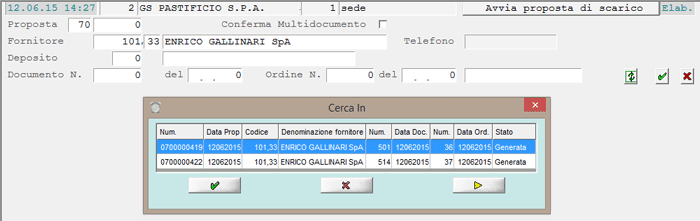
In alternativa, lasciando a 0 (zero) il campo Proposta e impostando un Fornitore, si ottiene l'elenco di tutte le Proposte intestate al Fornitore richiesto e che risultano da avviare:
|
Nella fase successiva di Conferma Allestimento, è possibile elaborare una singola Proposta oppure più Proposte contemporaneamente: per avvalersi di questa seconda possibilità, attivare il check-box Conferma Multidocumento. La Conferma Multidocumento è utile, ad esempio, per confermare le Proposte generate dall'emissione, in un'unica giornata, di più D.d.t. per il trasporto di merce da un Deposito ad un altro. |
Dopo la selezione, la Proposta è visualizzata nella maschera di corpo e, cliccando sull'apposito pulsante
 , è possibile ottenere il dettaglio
dei contenuti.
In caso di Avviamento assistito da dispositivi mobile, occorre attivare il check-box Missioni
e poi convalidare con l'apposito pulsante  .
In caso di Avviamento senza Missioni, invece, convalidare direttamente.
In caso di Avviamento con generazione di Missioni da inviare ai dispositivi mobile, i dati della Tracciabilità saranno rilevati tramite i palmari, altrimenti dovranno essere impostati manualmente in fase di Conferma. |

Effettuato l'Avviamento, la Proposta passa in Stato «Avviata» (fondo giallo) oppure «Avviata con Missioni» (fondo verde), nella schermata di Avanzamento.
Avviamento con Missioni

Dopo aver attivato il check-box Missioni e convalidato, l'Operatore deve completare il form con i parametri di affidamento della missione, in cui può anche indicare a quale dispositivo affidarla (nell'esempio è RMH070):
In caso di mancata indicazione del dispositivo, la Missione sarà affidata a quello che si connette per primo, nell'Area operativa Entrata Merci. |
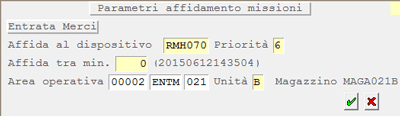
In questo modo, saranno generate le missioni di Entrata Merci ed affidate al dispositivo eventualmente specificato dall'Utente, il quale effettuerà i rilevamenti (Quantità, dati della Tracciabilità, ...) e li invierà in risposta al server.
Avviamento senza Missioni
In questo caso l'Operatore deve solo convalidare (pulsante ), ovviamente senza attivare il
check-box Missioni:

>>> Gestione Proposte E.M. in essere
Cliccando sull'apposito pulsante  ,
è visualizzata/aggiornata la videata da cui è possibile rilevare lo stato di avanzamento delle
Proposte, esaminarne i contenuti, analizzare le risposte ricevute dai dispositivi e, successivamente, procedere
alla Conferma e alla generazione del Documento di Carico:
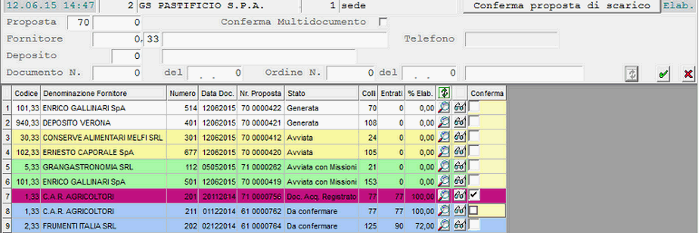
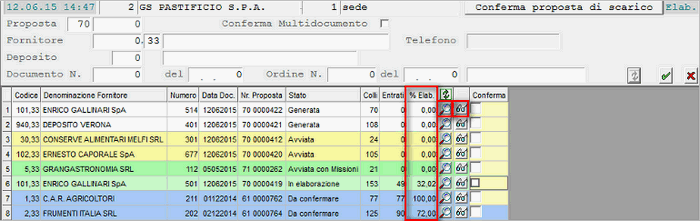
- I vari Stati che le Proposte possono assumere sono contraddistinti dai seguenti colori:
| Bianco | = | Generata |
| Giallo | = | Avviata |
| Verde | = | Avviata con Missioni |
| Verde chiaro | = | In Elaborazione (missioni di rilevamento in corso) |
| Azzurro | = | Da Confermare |
| Rosso scuro | = | Confermata |
| Rosso | = | Documento di Carico registrato |
Per le Proposte generate con Missioni, è anche possibile riscontrare l'andamento delle operazioni di Entrata Merci, in base alle risposte pervenute dai dispositivi mobile (colonna % Elab.):
- Il pulsante
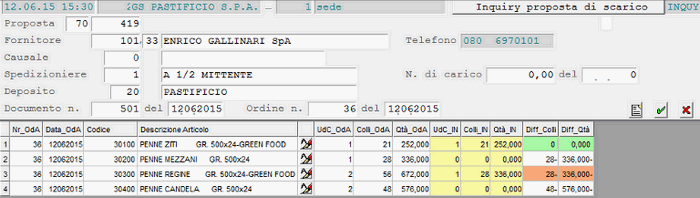
permette d'interrogare la Proposta di Entrata Merci, visualizzando:
- Unità di Carico, Colli e Quantità dell'Ordine (colonne _OdA a fondo bianco)
- Colli e Quantità in ingresso, cioè già entrati (colonne _IN a fondo giallo)
- differenza tra questi due valori, espressa in termini
di Colli e Quantità, adottando la seguente colorazione:
Verde = Entrata Merci completata Arancione = Entrata Merci parziale Bianco = Entrata Merci non eseguita
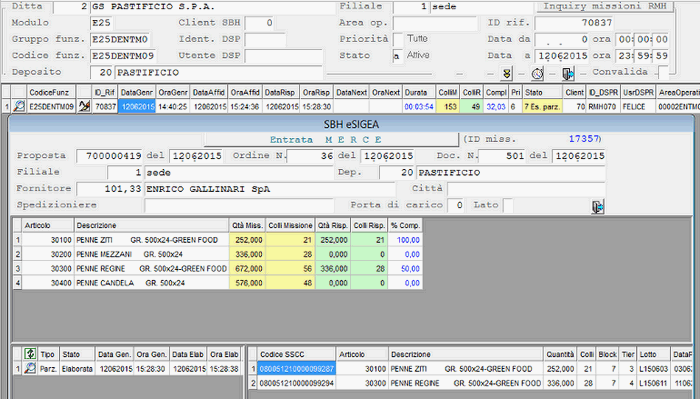
Il pulsante  , invece, permette
d'interrogare le Missioni RMH ed i contenuti delle risposte pervenute dai dispositivi mobile:
>>> Conferma Allestimento
Attivando il check-box Conferma in corrispondenza di una determinata Proposta, si avvia la fase conclusiva dell'Entrata Merci.
Se la Proposta è stata generata senza Missioni, quindi è in Stato «Avviata», si apre la window di Conferma:
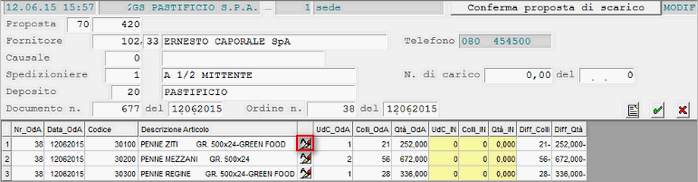
L'Operatore deve cliccare sul pulsante  in corrispondenza di ciascuna referenza in entrata, quindi impostare la Quantità ed eventualmente i
dati della Tracciabilità:
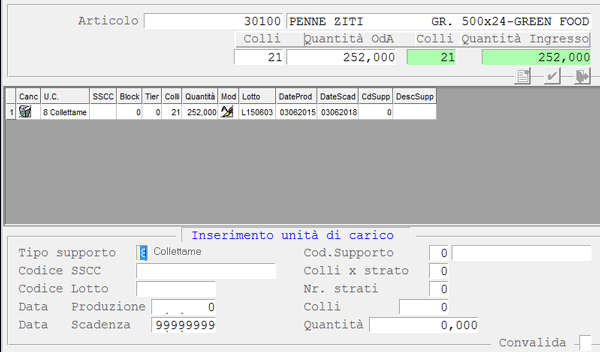
Terminata la fase d'impostazione dei dati relativi alle merci in entrata, convalidando, si procede con la Conferma e la generazione del Documento di Entrata Merci.
Se la Proposta è stata generata con Missioni, dopo aver attivato il check-box Conferma, l'iter prosegue con la visualizzazione delle righe della Proposta e del relativo stato di elaborazione:
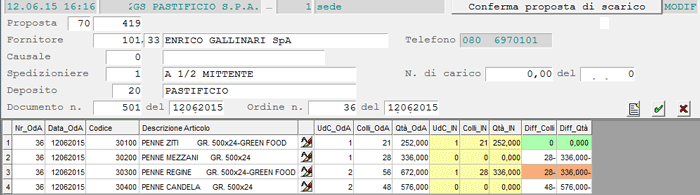
A questo punto, è possibile eventualmente integrare/modificare i dati rilevati e ricevuti dai dispositivi
mobile, cliccando sul pulsante
in corrispondenza della riga da modificare.
>>> Generazione Documento di Entrata Merci
- In seguito a Convalida, si procede con la conferma e la generazione del Documento di Entrata Merci.
- È richiesto di valorizzare i seguenti campi:
- Causale
Impostare la Causale Magazzino con cui registrare il Documento di Entrata Merci: deve avere la stessa Causale Trasporto dell'Ordine di Trasferimento. Impostando il tasto Exit (Esc o F11), invece, si annulla l'operazione corrente. - Spedizioniere
- Numero di Carico - del
- In caso di Conferma Multidocumento:
- l'impostazione della Causale e dello Spedizioniere è richiesta solo una volta per la prima delle Proposte da elaborare, perchè questi dati saranno automaticamente assunti per la Conferma di tutte le altre Proposte
- in fase di elaborazione, il programma provvede a verificare che tutte le Proposte siano in Stato «Da Confermare» e che siano intestate tutte allo stesso Fornitore (assunto dalla prima Proposta elaborata)

- Dopo la Convalida, è possibile stampare il Documento di Entrata Merci e la relativa Lista di Carico, in cui sono riportate le seguenti informazioni:
- Numero e Data D.d.t.
- Spedizioniere (Denominazione e Targa)
- Provenienza e Ragione Sociale del Fornitore
- Peso espresso in kg