 |
Ordini Fornitori: 1. Immetti da Contratto |
|
|
Questa funzione prevede la possibilità d'inserire un Ordine a Fornitore, sulla base
di un Contratto precedentemente immesso dall'apposita funzione.
Da questa scelta inoltre, devono essere inseriti anche gli Ordini derivanti da un
Contratto associato ad un Gara.
Divisione
La valorizzazione dei suddetti campi consente l'accesso alla videata successiva.
 |
1. Testa |
Il programma richiede l'impostazione dei seguenti campi:
Fornitore
Inserire il Conto Fornitore intestatario
del Contratto, nel formato standard Analitico più Mastro
(AAAAAAAMM).
Contratto
Impostare l'Identificativo (Anno + Progressivo) del Contratto
di riferimento.
È inoltre possibile richiamare il Contratto d'interesse, inserendone
l'Identificativo nel presente campo. Impostando solo l'Anno invece, seguito dal
tasto F8, si attiva un'apposita find-list che riporta
tutti i Contratti conclusi nell'Anno con il Fornitore specificato.
|
|
Non è ammessa l'Immissione di Ordini riferiti a Contratti con
Data d'Inizio Validità
posteriore o anteriore alla data movimento, nè di Ordini riferiti
a Contratti in Stato S e quindi completamente Evasi.
|
del
Indicato il Contratto, il programma propone in automatico la data impostata in fase
d'Inserimento dello stesso.
- Convalidando le informazioni inserite, verrano proposte le Righe del Contratto
che risultano non completamente evase, fornendo per ciascuna di esse le
seguenti informazioni:
- Descrizione dell'Articolo.
Posizionando il puntatore del mouse sulla Descrizione dell'Articolo
si attiva un apposito campo pop per la visualizzazione della
Manifestazione.
- Tipo Evasione impostato sulla Riga del Contratto
(Q=a Quantità, V=a Valore).
- numero Colli e Quantità (se Tipo Evasione=Q
) o Valore (se Tipo Evasione=V) che risultano
non ancora evasi.
- L'operatore può immettere nell'apposita colonna le Quantità o il Valore che intende
ordinare al Fornitore; per evadere totalmente la Riga invece, flaggare il corrispondente check-box.
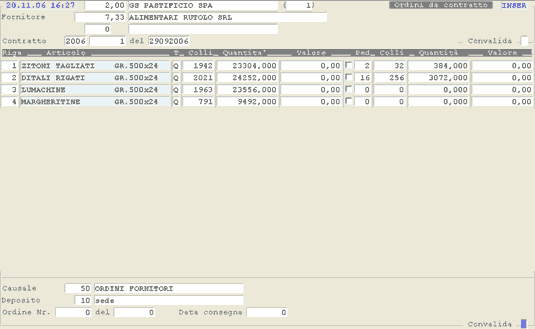
Immissione Ordine da Contratto: visualizzazione righe Contratto.
|
|
Se è attiva la Gestione Pedane, è possibile immettere, sulla riga dell'articolo da ordinare, il numero delle pedane che svilupperà il numero dei colli da ordinare.
Il numero dei colli si sviluppa sulla base del B&T della pedana, ridefinito secondo il valore logistico del Fornitore.
Convalidando l'inserimento delle suddette informazioni, la registrazione procede nella videata
successiva, dedicata all'immissione dei dati di testa.
|
Centro di Costo
Il programma propone in automatico il Centro di Costo
impostato sul Contratto.
Valuta/Cambio
Condizione di Pagamento
In automatico è proposta la Condizione
di Pagamento specificata sul Contratto.
Spedizione
Anno Competenza
Solo per le Ditte che utilizzano il Controllo di Gestione, è possibile impostare
anche l'Anno di riferimento per lo scarico del Budget.
Consegna il
La Data di Consegna è proposta in automatico dal programma, sommando alla Data
d'Immissione dell'Ordine i Giorni Consegna
specificati sul Contratto.
Convalidando i dati fin qui esposti, la registrazione prosegue nella videata successiva,
dedicata alla visualizzazione delle righe dell'Ordine.
|
2. Corpo |
|
- Il programma genera in automatico le Righe dell'Ordine e propone lo stesso
in fase di Manutenzione: è quindi possibile completarlo o modificarlo nelle
Quantità o nei Valori.
- Il Documento generato è un Ordine effettivo: le
Righe dell'Ordine su cui risulta specificato il Codice Articolo s'intendono a Quantità e Valore,
mentre quelle senza Articolo (Voci Complementari) s'intendono solo a Valore.
|
|
Gli Ordini effettivi sono definiti nelle Quantità e nella Data,
incrementano l'Ordinato a Fornitore e sono considerati nell'Analisi
Disponibilità e nella Pianificazione.
|
- Il cursore si posiziona in corrispondenza del campo Riga, su
cui è possibile utilizzare il tasto Page Down per ottenere in automatico
la prima Riga disponibile, oppure digitare il tasto F5 per richiamare
la Riga del Documento attraverso l'Articolo. Sempre in corrispondenza di questo campo
inoltre, è possibile richiamare la Riga impostandone semplicemente il numero,
senza l'utilizzo di alcun tasto funzionale.
- A questo punto è possibile richiamare in modifica ciascuna
Riga e variare ad esempio, il Codice Articolo, la Data Consegna, il numero Colli, le
Quantità (se Evasione=0) o il Prezzo (se Evasione=1),
il Codice I.V.A. o la percentuale Provvigione. Sempre in questa fase è possibile
richiedere anche la cancellazione di una Riga, digitando la combinazione di tasti D
+ F12 sul campo Convalida.
|
|
La procedura controlla che la Quantità
o il Prezzo eventualmente impostati in questa
fase non siano maggiori dei corrispondenti valori indicati sul Contratto.
Il valore del flag Evasione (0=Quantità;
1=Valore) è assunto dal corrispondente
Indicatore impostato sul
Contratto e in questa fase non è suscettibile di modifica.
|
-
Se per la Ditta selezionata è abilitata la , in corrispondenza del campo Data Consegna si attiva un'apposita window,
per l'inserimento del Centro di Costo e di note relative all'Oggetto della Spesa, con
evidenziazione del relativo Periodo di Competenza.
-
Il Centro di Costo e il Periodo di Competenza visualizzati in automatico coincidono
rispettivamente, con il Centro di Costo e
il Periodo di Validità impostati sul
Contratto: a differenza del Centro di Costo, il Periodo di Competenza non può essere
modificato dall'utente.
% Sconti
È prevista la possibilità d'impostare fino a
un massimo di cinque percentuali di Sconto differenti.
- Quantità/Valore Evasa/o
- Se Tipo Evasione=0, il programma visualizza in questo campo la
Quantità che risulta Evasa per l'Articolo indicato sulla Riga.
- Se Tipo Evasione=1, il programma visualizza
in questo campo il Valore che risulta Evaso per l'Articolo indicato sulla Riga.
|
|
L'aggiornamento di questo campo è effettuato in automatico a
seguito della registrazione dei documenti di Entrata Merci.
|
- Quantità/Valore Contratto
- Se Tipo Evasione=0, questo campo visualizza la Quantità del
Contratto che risulta non ancora evasa per l'Articolo indicato sulla Riga.
- Se Tipo Evasione=1, questo campo visualizza il
Valore del Contratto che risulta non ancora evaso per l'Articolo indicato sulla Riga.
|
|
Nel calcolare questo campo, il programma considera tutti
gli Ordini Evasi con riferimento al Contratto specificato.
|
Dalla funzione Immetti Ordine da Contratto è stata prevista la possibilità di
generare gli Ordini, a partire da un Contratto assegnato ad un CIG. Operativamente, le righe del Contratto che saranno
proposte si riferiscono alle righe di un Contratto di Fornitura, in cui sono stati indicati degli Articoli di Magazzino:
infatti, dalla videata di selezione saranno escluse quelle righe di Contratto in cui è stato indicato un Gruppo, un
Sottogruppo o una Marca.
- Dopo aver impostato, in corrispondenza di ciascuna riga, le Quantità o il Valore da utilizzare
per la generazione dell'Ordine, ogni riga sarà sottoposta ad una fase di check per verificare
la copertura:
- dell'intero Contratto e del Fornitore
- delle singole righe del Contratto
Se il programma rileva uno sconfinamento, le Quantità da evadere dovranno essere modificate, in modo
da rientrare nei limiti indicati su ciascuna riga del Contratto o nell'intero ammontare dello stesso.
| |
|
Se sul Contratto sono stati indicati i Giorni di consegna, questi saranno utilizzati
per calcolare e proporre in automatico la Data di Consegna, in fase d'immissione Ordine. |
|
3. Piede |
Ultimata la fase di Manutenzione con il tasto ESC, dopo aver opportunamente
convalidato eventuali modifiche o cancellazioni, il programma propone un'apposita videata
per la modifica della Banca o della Condizione di Pagamento e l'impostazione del Costo
di Trasporto e Imballaggio.