|

- Da questa funzione è possibile inserire, modificare e stampare gli Schemi da adottare per la successiva elaborazione dei Bilanci Riclassificati. Lo Schema di Bilancio può riguardare Conti di Contabilità Generale oppure Conti di Contabilità Analitica e può essere applicato ad un singola Ditta o ad un Gruppo di Ditte.
- In fase di definizione di uno Schema di Bilancio, l'Utente compie i seguenti passaggi operativi:
- attribuisce un titolo allo Schema di Bilancio e stabilisce, eventualmente, l'intestazione delle colonne
- inserisce tutte le poste di bilancio nello Schema e per ognuna specifica il criterio di determinazione dell'importo
- inserisce le poste di totali parziali e generali, impostando anche la formula da applicare per calcolarli
- È possibile eseguire un'elaborazione totale o parziale, nonchè richiedere il confronto dei dati con l'Anno precedente.
Inserimento/Modifica di uno Schema di Bilancio Riclassificato
La definizione di uno Schema di Bilancio Riclassificato richiede l'impostazione dei seguenti campi:
Schema
Impostare il codice dello Schema di Bilancio da modificare; in fase d'inserimento di un nuovo Schema, invece,
il codice è attribuito in automatico dal programma. Digitando il tasto F8 su questo
campo, si attiva un'apposita find-list da cui è possibile selezionare lo Schema d'interesse
tra quelli già inseriti.
Nel campo adiacente al codice è richiesto l'inserimento della
denominazione da attribuire allo Schema di Bilancio.
Ditta
Impostare la Ditta o il Gruppo di Ditte su cui elaborare lo Schema di Bilancio. Lasciando a 0
(zero) questo campo, l'impostazione della Ditta o del Gruppo di Ditte sarà richiesta in fase
di Generazione Bilancio Riclassificato.
Il Gruppo di Ditte deve essere preventivamente definito nei Parametri Funzionali della Ditta. |
- Tipo Conti
- Specificare la tipologia dei Conti su cui elaborare lo Schema di Bilancio:
- 1 = Piano dei Conti Co.Ge.
- 11 = Piano dei Conti Co.An.
Num. Colonne
Lo Schema di Bilancio prevede un certo numero di colonne principali (massimo 6) e al massimo 2
colonne di confronto; se è richiesta l'elaborazione anche per l'Anno precedente, le colonne
principali possono essere al massimo 12.
Richiesta Anno
Questo check-box attiva o disattiva la richiesta dell'Anno contabile in fase di elaborazione: più
precisamente, se il check-box Non è attivo, lo Schema di Bilancio
sarà elaborato solo sull'Anno corrente, se invece risulta attivo, lo Schema sarà elaborato sia
sull'Anno corrente che sul precedente.
Anno precedente
L'attivazione di questo check-box comporta l'elaborazione dello Schema di Bilancio
anche per l'Anno precedente, con automatica generazione delle relative colonne.
Periodo
Questo check-box attiva o disattiva la richiesta del Periodo
di elaborazione, nell'ambito dell'Anno contabile selezionato.
Elaborazione
Questo campo può assumere valore «0 - Totale» oppure
«1 - Parziale»: l'elaborazione Parziale, a differenza di
quella Totale, elabora solo i Conti interessati e Non tutti,
allo scopo di velocizzare l'elaborazione dello Schema di Bilancio, soprattutto se riguarda
un Gruppo di Ditte.
|
Questo campo può essere impostato solo se lo Schema di Bilancio riguarda i Conti di Contabilità Generale (campo Tipo Conti uguale a 1). |
- Richiesta Centri di Costo/Ricavo
- In caso di elaborazione sul Piano dei Conti Co.An. (Tipo Conti uguale a 11), quest'indicatore attiva o disattiva la richiesta dei Centri di Costo/Ricavo da elaborare, con modalità diverse a seconda del valore immesso:
- 0 = No
in questo caso è necessario indicare sulla singola Colonna il range dei Centri di Costo/Ricavo da elaborare, al fine di determinarne il valore - 1 = Sì, totalizzando
in questo caso il range di Centri di Costo/Ricavo da elaborare sarà richiesto in fase di Generazione e il risultato sarà complessivamente totalizzato su tutti i Centri - 2 = Sì, ogni Centro di Costo/Ricavo
in questo caso il range di Centri di Costo/Ricavo da elaborare sarà richiesto in fase di Generazione e lo Schema di Bilancio sarà elaborato separatamente per ogni Centro - 3 = Sì, ogni Centro di Costo/Ricavo + Riepilogo
in aggiunta a quanto descritto per l'opzione precedente (valore 2), questa scelta fornisce anche il riepilogo di tutti i Centri di Costo/Ricavo elaborati
Convalidare con l'apposito tasto  per procedere all'inserimento o alla visualizzazione
delle varie Poste del Bilancio Riclassificato.

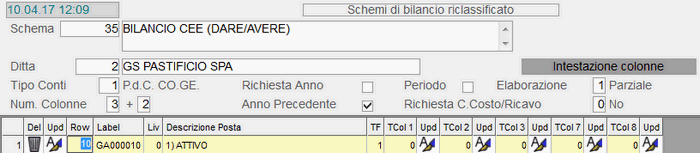
Definizione Schema di Bilancio Riclassificato: impostazioni iniziali
In fase d'inserimento, i valori delle celle Row (riga) e Label
(etichetta) sono assegnati in automatico dal programma, ma se fosse necessario inserire una nuova
riga, dovrà essere l'Utente ad impostare un valore congruo, per stabilire correttamente la posizione
della Posta nel Bilancio. Per inserire una nuova riga nello Schema di Bilancio, cliccare sul pulsante
 in altro a destra della videata.
|
Il valore della cella Row indica l'ordine d'inserimento delle Poste, mentre Label stabilisce l'ordine con cui le Poste (righe) del Bilancio saranno elaborate. |
In fase d'inserimento, all'Utente è richiesto di valorizzare i seguenti campi:
Descrizione Posta
Inserire la Descrizione della Posta di Bilancio: al fine di garantire una maggiore leggibilità, si suggerisce
di applicare un'indentazione tipo quella adottata per il Bilancio CEE. In alternativa, l'indentazione potrà
essere applicata in automatico, se richiesta in fase di Stampa dall'Utente.
- TF
- Mediante quest'indicatore l'Utente può decidere di applicare una formattazione specifica alle Poste di Bilancio. Quest'accorgimento può essere utile, ad esempio, per evidenziare le Poste con colori differenti a seconda del Livello a cui appartengono.
- I valori previsti sono:
- 0 = Standard (nessuna formattazione)
- 1 = Bold grassetto, solo in stampa del report
- 2 = Yellow giallo, solo sul report a video
- 3 = Lime lime, solo sul report a video
- 4 = Green verde, solo sul report a video
- 5 = Aqua verde acqua, solo sul report a video
- 6 = Grey grigio, solo sul report a video
- 7 = Red rosso, solo sul report a video
- 8 = Blue blu, solo sul report a video
- 9 = Olive verde oliva, solo sul report a video
- TCol
- Indica il criterio di valorizzazione della colonna (nessuna, Operazioni Dare/Avere sui Conti o Formule). In caso di Formule (valori da 20 a 25), il Livello stabilisce l'ordine in cui queste saranno applicate: per esempio, una Formula di Livello ha senso quando un Totale di Gruppo è richiesto prima che i Componenti siano stati calcolati.
- I valori previsti sono:
- 0 = posta descrittiva
- 1 = Co.Ge. su Codice Conti
- 2 = Co.Ge. su Classificazione Conti
- 11 = Co.An. su Codice Voci
- 12 = Co.An. su Classificazione Conti
- 20 = Formula livello 0
- 21 = Formula livello 1
- 22 = Formula livello 2
- 23 = Formula livello 3
- 24 = Formula livello 4
- 25 = Formula livello 5
Definizione Schema di Bilancio Riclassificato: inserimento Poste
>>> Operazioni Dare/Avere
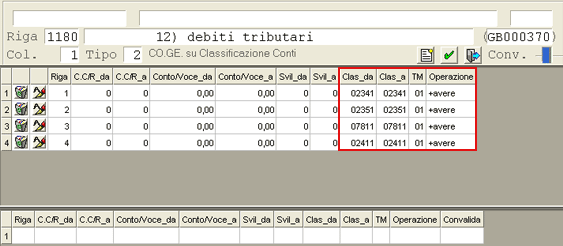
- Nel caso di Operazioni Dare/Avere (TCol da 1 a 12), l'Utente deve indicare il range di Conti o Voci Co.An. da elaborare, quindi valorizzare l'indicatore TM in base all'Operazione richiesta.
- I valori previsti sono:
- 00 = + Dare
- 01 = + Avere
- 02 = + (Dare - Avere)
- 03 = + (Avere - Dare)
- 10 = - Dare
- 11 = - Avere
- 12 = - (Dare - Avere)
- 13 = - (Avere - Dare)
Nell'immagine riportata a titolo d'esempio, l'importo della Posta Debiti Tributari sarà ottenuta sommando i valori della sezione Avere (TM uguale 01) dei Conti Co.Ge. aventi Classificazione 02341, 02351, 07811 e 02411 (TCol uguale 2).
Impostazione Operazioni Dare/Avere sulle Poste di Bilancio
>>> Impostazione Formula
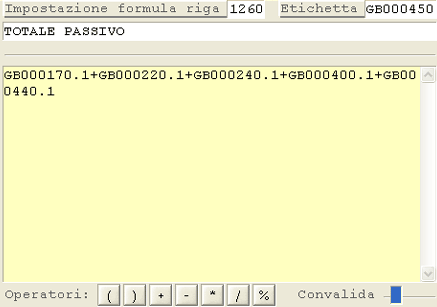
L'impostazione della Formula (TCol da 20 a 25) avviene in un'apposita window in cui l'Utente deve indicare la colonna o le colonne interessate nel formato LABEL.colonna e può utilizzare gli operatori visualizzati nella parte inferiore della window.
La Label può essere copiata direttamente dal data-grid principale, posizionando il cursore sulla cella d'interesse e selezionando la voce Copia Celle (tasto destro del mouse). Se la selezione riguarda una pluralità di Label, selezionarle tutte con il tasto sinistro del mouse e cliccare su Copia selezione. Incollare la cella o le celle selezionate nella window d'impostazione Formula.

Selezione Label da copiare nella window della Formula
Window d'impostazione Formula
Nell'immagine riportata a titolo d'esempio, il Totale Passivo sarà ottenuto sommando le prime colonne delle Label GB000170, GB000220, GB000240, GB000400 e GB000440.
>>> Attribuzione Intestazione Colonne
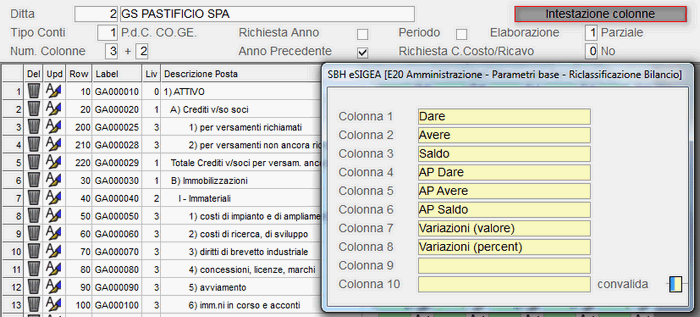
Cliccando sul tasto label Intestazione colonne, è possibile assegnare alle colonne un'intestazione diversa da quella standard:
Definizione Schema di Bilancio Riclassificato: modifica Intestazione colonne
L'Utente può stampare lo Schema di Bilancio definito in questa fase, semplicemente cliccando sul pulsante
 in alto a destra della videata, nonchè
duplicarlo dall'apposita funzione.