|

Questa funzione visualizza in modalità data-grid i Movimenti di Magazzino corrispondenti ai Parametri di Filtro impostati dall'Utente.
Modalità Operativa
In fase di accesso alla funzione, è richiesta l'impostazione dei seguenti campi:
Ditta
Filiale
Conto
Indicare il Cliente/Fornitore (Analitico + Mastro) d'interesse ai fini dell'Inquiry; è possibile impostare
anche solo il Mastro o lasciare a 0 (zero) questo campo, per visualizzare tutti
i Movimenti a prescindere dal Cliente/Fornitore a cui si riferiscono.
- Articolo
- In corrispondenza di questo campo è attiva la ricerca degli Articoli con i seguenti tasti funzione:
- F1 - per Descrizione
- F4 - per Codice Costruttore
- F8 - per Codice Articolo
- È possibile lasciare a spazio l'Articolo e procedere con l'eventuale impostazione del Gruppo e Sottogruppo.
Il programma provvede a visualizzare l'Esistenza fisica dell'Articolo impostato, con riferimento al Magazzino in generale o al singolo Deposito richiesto dall'Utente.

Inquiry Movimenti Magazzino: impostazioni iniziali
Parametri Filtro
Ordinamento decrescente
L'attivazione di questo check-box comporta la visualizzazione dei Movimenti in ordine decrescente di Data.
Operazioni da... a
È possibile limitare l'interrogazione ai Movimenti aventi Data compresa nel periodo impostato. Se l'Utente
Non ha impostato nè il Conto nè l'Articolo, il programma calcola la durata
del Periodo indicato in questi campi e, se risulta superiore ad 1 anno, provvede a segnalarlo con un messaggio
a video, che l'Utente può forzare con il tasto F3.
Confermando 0 e 99.999.999, rispettivamente come Data Iniziale e Data Finale, non sono introdotti limiti temporali all'interrogazione. |
Codice Agente/Spedizioniere
È possibile visualizzare i Movimenti aventi Codice Agente/Spedizioniere corrispondente a quello impostato.
Causale Magazzino
È possibile visualizzare il Totale Valore e il Prezzo Medio delle Bolle di Acquisto Attesa Fattura (Tipo
Documento=B), impostando in questo campo la relativa Causale di Magazzino.
Lasciando a
0 (zero) questo parametro, e visualizzando quindi tutti i Documenti, le suddette informazioni non
saranno riportate, perchè il valore delle Bolle si sommerà a quello del Documento di Carico corrispondente
(Tipo Documento=C).
ECR
È possibile interrogare i movimenti di magazzino, impostando il Codice ECR degli Articoli come parametro di filtro.
Ordine Numero - Del
È possibile selezionare i Movimenti da visualizzare per Data e Numero Ordine.
Fattura Numero - Del
È possibile selezionare i Movimenti da visualizzare per Data e Numero Fattura.
Commessa - del
Per le Ditte abilitate alla Gestione Commesse, tra i parametri di
filtro è possibile impostare anche il Codice della Commessa.
Commessa terzi
Per le Ditte abilitate alla Gestione Commesse, tra i parametri di filtro è possibile impostare anche il numero
della Commessa di terzi, al fine di visualizzare solo i movimenti di magazzino riferiti alla Commessa indicata.
Qualora tra i parametri di filtro Non sia stata indicata la Commessa, ma sulla Ditta è comunque attiva la Gestione Commesse, nel data-grid di visualizzazione della movimentazione di magazzino saranno presenti le colonne con il Codice interno della Commessa e quello eventualmente assegnato da terzi. |
Codice Supporto
L'impostazione del Codice Supporto è utile alle Ditte su cui è attiva la
, perchè permette di selezionare i movimenti
di magazzino in base al Supporto utilizzato.
Se sulla Ditta è attiva la , nel data-grid di visualizzazione della movimentazione di magazzino saranno visualizzate le colonne relative al Codice Supporto, al Block&Tier e alla Natura della Cessione del Supporto. |
Parametri Visualizzazione
- Tipo Operazione
Riga Sconti
Per l'Inquiry in formato xml, l'attivazione di questo check-box permette
di visualizzare in un'apposita colonna, le percentuali di Sconto applicate ai Movimenti elaborati.
Codice Valuta
Quantità UM base
Attivare questo check-box per visualizzare le Quantità nell'Unità di Misura
Base dell'Articolo; diversamente sarà adottata l'Unità di Misura del Movimento.
Articoli «a rendere»
Questo check-box permette d'includere (se attivo) o escludere (se disattivo)
dall'Inquiry, tutti quegli Articoli con consegna «a rendere» (ad esempio
le pedane).
- Conto Contabile
|
L'attivazione di questo check-box è possibile solo se risulta impostato il Cliente/Fornitore. |
Movimenti esistenza iniziale
Attivare questo check-box per richiedere la visualizzazione dei movimenti di esistenza iniziale degli Articoli.
Descrizione Aggiuntiva
Permette di circoscrivere ulteriormente l'interrogazione, selezionando solo quei
Movimenti che riportino la stessa Descrizione Aggiuntiva specificata in questo campo.
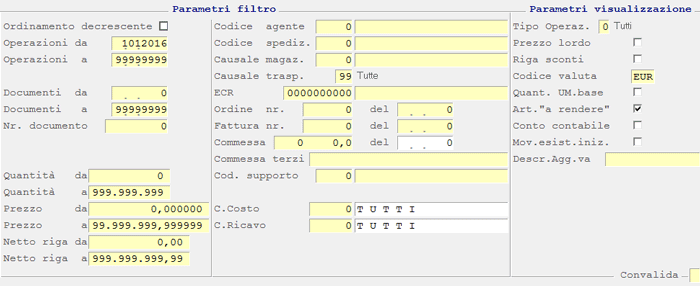
Inquiry Movimenti Magazzino: impostazione Parametri Filtro e Visualizzazione
senza perdere le informazioni relative al Numero e alla Data Documento.
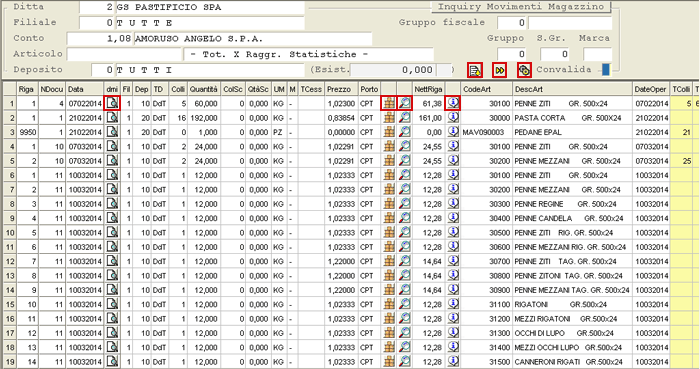
Inquiry Movimenti Magazzino: visualizzazione movimenti nel data-grid (parziale della videata)
Pulsanti Attivi
- In corrispondenza di ciascuna riga sono attivi i seguenti pulsanti:
 - per
visualizzare un qualunque Documento archiviato, con eventuali Note, Relazioni,
Allegati e Fascicoli
 - per
visualizzare l'intera griglia relativa alle Condizioni Commerciali
 -
per visualizzare l'elenco dei Lotti e degli SSCC della riga del movimento
 -
per visualizzare il Dettaglio dei Componenti dell'Articolo
>>> Visualizzazione Sconti Natura/Merce e Omaggi
- Se nel Documento sono presenti Sconti Natura/Merce oppure Omaggi, nell'Inquiry Movimenti Magazzino saranno visualizzate due righe:
- nella prima, sarà riportato il numero dei Colli (e rispettive Quantità) complessivamente ceduti, compresi gli Sconti/Omaggi; sempre sulla stessa riga, in corrispondenza delle nuove colonne ColSc e QtàSc, saranno riportati anche i Colli e le Quantità concesse a titolo di Sconto/Omaggio (sono sempre un «di cui» dei Colli/Qtà Totali)
- la seconda riga, invece, serve ad evidenziare il Tipo Cessione (Sconto Natura, Sconto Merce, Omaggio, ...) e l'Importo dello Sconto/Omaggio che, ovviamente, abbatte il Totale Documento ed è riportato con segno negativo
>>> Inquiry Lotti - SSCC
- In corrispondenza del pulsante
 è possibile:
- con il tasto sinistro del mouse, visualizzare il dettaglio dei Lotti
- con il tasto destro, invece, si attiva la option-list per accedere alla funzione d'Inquiry Lotti oppure Inquiry Lotti ed SSCC
>>> Dettaglio Componenti Articolo
Nella funzione d'Inquiry Movimenti Magazzino,
Per ogni singolo Movimento visualizzato, sono fornite nel data-grid numerose informazioni:
Porto
È fornita la descrizione ridotta del Porto.
C. Cos. - Desc.
Sono forniti il Codice e la Descrizione del Centro di Costo indicato sul Documento.
C. Ric. - Desc.
Sono forniti il Codice e la Descrizione del Centro di Ricavo indicato sul Documento.
DescAggv
In questa colonna è riportata la Descrizione aggiuntiva, eventualmente impostata in fase d'immissione Documento.
Convalida
Impostando il tasto F8 in corrispondenza di questo campo si ottiene la visualizzazione
dei Totali per Colli, Quantità e Prezzo
Medio.