Metodi di Distribuzione Documenti
Descrizione
La gestione dei Metodi di Distribuzione Documenti consiste nella possibilità di assegnare a ciascun Cliente le tipologie di documenti utilizzate abitualmente e, per ognuna di esse, definire tutti i parametri utili per la compilazione e la distribuzione dei documenti stessi (ddt/bolle, fatturazione, rifatturazione, EDI, fatturazione elettronica e altro).
- I vantaggi della gestione sono molteplici e variano a seconda dell'ambito di applicazione; tra questi, è opportuno fare un cenno ai seguenti ambiti:
- Fatturazione
possibilità di elaborare massivamente tutti i Clienti, pur avendo modalità di fatturazione differenti, acquisendo i parametri per la stampa delle Fatture, dal Metodo di Distribuzione assegnato a ciascun Cliente - Invio Avvisi di Spedizione/Documenti di Trasporto via e-mail
possibilità d'inviare via e-mail gli Avvisi di Spedizione e/o i Documenti di Trasporto, massivamente a tutti i Clienti interessati, acquisendo i parametri dal Metodo di Distribuzione assegnato a ciascuno - Invio Fatture e Note Credito via e-mail
possibilità d'inoltrare massivamente ai Clienti le Fatture destinate all'invio via e-mail, senza richiedere l'intervento dell'Operatore, perchè i parametri necessari sono acquisiti dal Metodo di Distribuzione assegnato a ciascun Cliente - Rifatturazione/EDI
sui Metodi di Distribuzione dei Clienti interessati, è possibile impostare i parametri da acquisire in fase di generazione dei flussi elettronici (Rifatturazione e EDI)
Attività Propedeutiche | ||
| 1) Parametri Funzionali Ditta | - 1.1 - 9 - 4 - 4 |
!! Obbligatoria |
Valorizzare opportunamente i parametri Valida Documenti di Trasporto e Valida Documenti Differiti: se la Ditta intende gestire i Metodi di Distribuzione Documenti, questi parametri Non possono essere a 0 (zero). |
||
| 2) Configurazione Servizi di Posta | - 1.1 - 7 |
!! Obbligatoria |
Definire una tabella SMT - Server di Posta in Uscita per ogni Classe documentale (Avvisi di Spedizione, Documenti di Consegna, Fatture Vendita e Note Credito), che s'intende gestire con i Metodi di Distribuzione Documenti. I dati inseriti nella tabella procedurale saranno utilizzati per gestire l'invio dei documenti via e-mail. |
||
| 3) Anagrafica Clienti: Definizione Metodi di Distribuzione | - 1.2 - 1 - 1 |
!! Obbligatoria |
Per procedere alla definizione dei Metodi di Distribuzione Documenti, su cui impostare tutti i parametri necessari all'esecuzione delle fasi operative, accedere alla videata Dati Fatturazione dell'Anagrafica del Cliente interessato. |
||
Fasi Operative | ||
1) Comunicazione Residuo Ordini Vendita |
- 2.1 - 3 - 6 - 6 |
|
|
Permette di stampare, ed eventualmente inviare via e-mail/fax, la Comunicazione di un Ordine di Vendita non ancora evaso, ai Clienti sui quali è attivo il Metodo di Distribuzione per il Residuo Ordini. |
||
2) Aggiornamento Residuo Ordini da Comunicazione |
- 2.1 - 3 - 10 - 9 |
|
|
Permette di elaborare le risposte ricevute dai Clienti, in seguito all'invio via e-mail della Comunicazione di Residuo Ordini. La funzione può essere eseguita anche in modalità schedulata. |
||
3) Distribuzione Documenti - Validazione |
- 2.3 - 4 - 20 - 7 |
|
|
Permette di «validare» i Documenti di Trasporto, ai fini dell'invio via e-mail degli Avvisi di Spedizione e dei Ddt. Da eseguire solo se prevista, in base al valore del parametro funzionale Valida Documenti di Trasporto. |
||
4) Distribuzione Documenti - Avviso di Spedizione |
- 2.3 - 4 - 20 - 10 |
|
|
Esegue l'invio via e-mail degli Avvisi di Spedizione (come allegati) e/o la pubblicazione su portale, in relazione ai Documenti che risultano «validati» ed intestati a Clienti sui quali è attivo il Metodo di Distribuzione per gli Avvisi di Spedizione. In alternativa o in aggiunta all'invio via e-mail, è possibile richiedere che gli Avvisi di Spedizione, generati in formato zip, siano pubblicati su uno specifico portale. |
||
5) Distribuzione Documenti - PDF |
- 2.3 - 4 - 20 - 11 |
|
|
Esegue l'invio via e-mail dei Documenti di Trasporto (come allegati, in formato PDF), che risultano «validati» ed intestati a Clienti sui quali è attivo un Metodo di Distribuzione per DDT/Bolle. |
||
6) Distribuzione Documenti - Riepilogo Spedizioni |
- 2.3 - 4 - 20 - 16 |
|
|
Genera un flusso dati contenente tutte le spedizioni effettuate presso un Cliente, in un determinato arco temporale, oppure tutte quelle spedizioni emesse da un Depositario. Inoltre, se il Metodo di Distribuzione lo prevede, il Riepilogo Spedizioni sarà inviato via e-mail. |
||
7) Gestione Distribuzione Documenti - Fatture differite |
- 3.3 - 20 - 1 |
|
|
Funzione di emissione automatica delle Fatture di fine periodo, in base ai parametri impostati sul Metodo di Distribuzione FTVE (Fatture Vendita) di ciascun Cliente. |
||
8) Gestione Distribuzione Documenti - Note Credito da Reso |
- 3.3 - 20 - 2 |
|
|
Funzione di emissione automatica delle Note Credito da Reso, in base ai parametri impostati sul Metodo di Distribuzione NTCR (Note Credito) di ciascun Cliente. |
||
9) Gestione Distribuzione Documenti - Validazione |
- 3.3 - 20 - 7 |
|
|
Permette di «validare» i Documenti Differiti, affinchè possano essere elaborati in fase di generazione files di Rifatturazione/EDI, Fatturazione elettronica e invio e-mail in formato PDF. Da eseguire solo se prevista, in base al valore del parametro funzionale Valida Documenti Differiti. |
||
10) Gestione Distribuzione Documenti - Rifatturazione: Genera |
- 3.3 - 20 - 10 - 1 |
|
|
Funzione di generazione file di Rifatturazione, in base ai parametri impostati sul Metodo di Distribuzione per Rifatturazione di ciascun Cliente. |
||
11) Gestione Distribuzione Documenti - Rifatturazione: Invia |
- 3.3 - 20 - 10 - 2 |
|
|
Funzione che permette d'inviare via e-mail o pubblicare tramite FTP i files di Rifatturazione salvati sul server. |
||
12) Gestione Distribuzione Documenti - EDI: Genera |
- 3.3 - 20 - 11 - 1 |
|
|
Funzione di generazione file EDI, in base ai parametri impostati sul Metodo di Distribuzione per flusso EDI di ciascun Cliente. |
||
13) Gestione Distribuzione Documenti - EDI: Invia |
- 3.3 - 20 - 11 - 2 |
|
|
Funzione che permette d'inviare via e-mail o pubblicare tramite FTP i flussi EDI salvati sul server. |
||
14) Gestione Distribuzione Documenti - Fatturazione Elettronica |
- 3.3 - 20 - 12 |
|
|
Funzione di generazione Fatture elettroniche (futura implementazione). |
||
15) Gestione Distribuzione Documenti - PDF |
- 3.3 - 20 - 13 |
|
|
Funzione che esegue l'invio delle Fatture e delle Note Credito via e-mail, in base ai parametri impostati sul Metodo di Distribuzione di ciascun Cliente. |
||
16) Flusso per Piattaforma Logistica - Distribuzione Documenti |
- 2.3 - 1 - 3 - 2 - 20 |
|
|
Funzione di generazione dei files da inviare ai Trasportatori, per riepilogare tutte le Consegne effettuate in un determinato periodo. |
||
Funzioni di Utilità | ||
- Assegnazione Metodi di Distribuzione Documenti |
- 1.2 - 1 - 4 |
|
Permette di assegnare contemporaneamente uno stesso Metodo di Distribuzione Documenti a più Clienti. |
||
- Lista Clienti Metodi di Distribuzione Documenti |
- 1.2 - 1 - 20 |
|
Fornisce la lista dei Clienti relazionati ai Metodi di Distribuzione Documenti. |
||
- Inquiry Distribuzione Documenti |
- 2.20 - 20 |
|
Funzione d'interrogazione dei documenti elaborati tramite i Metodi di Distribuzione, con possibilità d'includere nella visualizzazione anche quelli non supportati da Metodi. |
||
Note Tecniche | ||
- Profilo di Stampa File di Rifatturazione |
|
|
- Specifiche Profilo di Stampa File di Rifatturazione |
|
|
- Tracciato Avviso di Spedizione |
|
|
- Tracciato Riepilogo Spedizioni |
|
|
- Profilo di Stampa Riepilogo per Trasportatori - formato CSV |
|
|
- Profilo di Stampa Riepilogo per Trasportatori - formato XML |
|
|
- Specifiche Profilo di Stampa Flusso Piattaforma Logistica |
|
|
|

Ai fini della gestione dei Metodi di Distribuzione Documenti, è indispensabile che l'Utente valorizzi i seguenti parametri:
Valida Documenti di Trasporto
Il valore di questo parametro indica se i Documenti di Trasporto (Bolle e Fatture accompagnatorie) devono
essere «validati», cioè sottoposti alla fase di Validazione
(2.3 - 4 - 20 - 7), prima di poter essere elaborati dalle funzioni che eseguono
l'invio e-mail degli Avvisi di Spedizione e dei Documenti di Trasporto in formato
PDF.
- Se la Ditta Non gestisce i Metodi di Distribuzione Documenti, lasciare a 0 (zero) l'indicatore, altrimenti impostare:
- 1 - Da Validare
questo valore indica che i Documenti di Trasporto devono essere sottoposti alla fase di Validazione, prima di poter applicare i Metodi di Distribuzione Documenti - 2 - Validati
questo valore indica che i Metodi di Distribuzione possono essere applicati ai Documenti di Trasporto, senza dover eseguire preventivamente la fase di Validazione
Valida Documenti Differiti
Il valore di questo parametro indica se i Documenti Differiti (Fatture e Note Credito) devono essere
«validati», cioè sottoposti alla fase di Validazione
(3.3 - 20 - 7), prima di poter essere elaborati ai fini della generazione
files di Rifatturazione / EDI,
Fatturazione Elettronica e invio e-mail in formato PDF.
- Se la Ditta Non gestisce i Metodi di Distribuzione Documenti, lasciare a 0 (zero) l'indicatore, altrimenti impostare:
- 1 - Da Validare
questo valore indica che i Documenti Differiti devono essere sottoposti alla fase di Validazione, prima di poter applicare i Metodi di Distribuzione Documenti - 2 - Validati
questo valore indica che i Metodi di Distribuzione possono essere applicati ai Documenti Differiti, senza dover eseguire preventivamente la fase di Validazione
Attenzione! Se questo indicatore è a 0 (zero), Non sarà effettuata la generazione dei file di Rifatturazione e/o EDI. |
|
|
||||||||||||
In questa tabella è possibile inserire alcune informazioni utili alla gestione delle comunicazioni via e-mail.
Per accedere alla tabella Server di posta in uscita, impostare «SMT» nel campo Tipo tabella. |
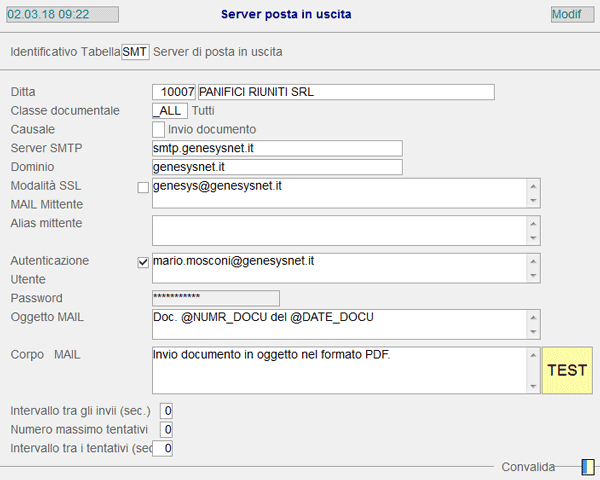
Tabella Server di Posta in Uscita - esempio Classe documentale _ALL
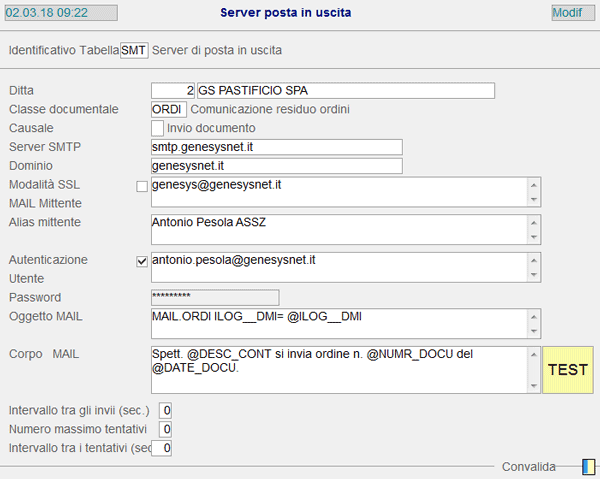
Tabella Server di Posta in Uscita - esempio Classe documentale _ORDI
I campi richiesti sono:
Ditta
- Classe documentale
- Tipologia di Documenti per i quali è possibile richiedere l'invio via e-mail tramite i Metodi di Distribuzione. I valori previsti sono:
| _ALL | = | tutti |
| AVSP | = | Avviso di Spedizione |
| DDT0 | = | Documenti di Consegna |
| FTVE | = | Fatture Vendita |
| NTCR | = | Note Credito |
| RIFT | = | Rifatturazione |
| FEDI | = | File EDI |
| RPRV | = | Richiesta Preventivo a Fornitore |
| RPSP | = | Riepilogo Spedizioni |
| RTRS | = | Riepilogo per Trasportatori |
| BRDX | = | Borderaux |
| ORDI | = | Comunicazione Residuo Ordini |
Rinvio e-mail
Per le Classi documentali FTVE (Fatture Vendita) e NTCR (Note Credito), è prevista
la possibilità di differenziare il Protocollo SMTP, a seconda che si tratti del primo invio del documento oppure di
un eventuale rinvio dello stesso.
Inoltre, in caso di rinvio di Fatture/Note Credito via e-mail, è possibile indicare, nell'Oggetto o nel Corpo
del messaggio, la Data in cui l'e-mail è stata inviata per la prima volta. A questo scopo, utilizzare il tag
@DATE_FIRS.
Per eseguire il rinvio di Fatture/Note Credito in formato PDF, accedere all'apposita funzione
della Gestione Distribuzione Documenti ( - 3.3 - 20 - 13).
- Server SMTP
- In questo campo deve essere inserito l'Indirizzo IP oppure l'URL del Server di posta in uscita (SMTP - Simple Mail Transfer Protocol), fornito dal provider che gestisce il servizio di posta elettronica. Se si è scelto d'indicare l'URL del Server, è necessario compilare i DNS (Domain Name Host) perchè questi si occupano di tradurre il nome del dominio in un numero IP.
- In ogni caso i DNS devono essere configurati sulla macchina server da cui saranno inviate le e-mail ma, in base al sistema operativo, è necessaria una distinzione:
- se il sistema operativo è Windows, i DNS devono
essere indicati sulle Proprietà del Protocollo Internet TCP/IP
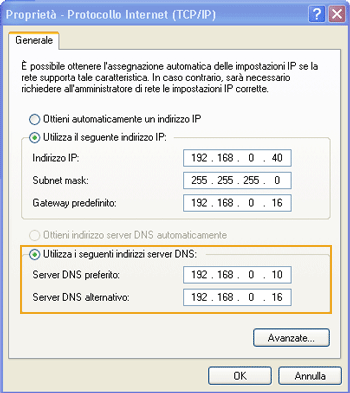
- se il sistema operativo è AIX o Linux invece,
i DNS devono essere configurati nel file /etc/resolv.conf

Il numero di porte del Server per la posta certificata in uscita è 25. |
Dominio
Dominio dell'Azienda, che solitamente corrisponde all'URL del sito web.
L'impostazione del Dominio è
obbligatoria solo nei casi in cui è richiesta dal Server SMTP di riferimento: in questi casi, se il Dominio
Non è specificato, l'accesso fallisce con l'errore GSSMT-06501,
consultabile anche dal Log Errori ( - 1.20 - 2 - 3).
Modalità SSL
Abilita l'invio della posta mediante protocollo Secure Socket Layer (che provvede a criptografare i dati). È necessario
che il provider supporti questo protocollo, che è solitamente previsto per la posta elettronica certificata.
|
Importante! Sui Server Windows è necessario aver installato il RunTime di Visual Studio 2008. |
MAIL Mittente
Indirizzo e-mail predefinito da usare come Mittente dei messaggi inviati via e-mail.
Alias Mittente
Descrizione del Mittente (ad esempio Genesys Software - Amministrazione) per la gestione dell'alias di posta.
Autenticazione
L'attivazione di questo check-box abilita l'autenticazione dell'Utente mediante protocollo AUTH LOGIN:
questo prevede l'invio dell'Utente e della Password in fase di connessione al Server di posta in uscita. Da
attivare se richiesto dal provider del servizio di posta elettronica.
Utente
Specificare l'Utente per la connessione al Server di posta in uscita.
Password
Specificare la password per la connessione al Server di posta in uscita.
- Oggetto MAIL - Corpo MAIL
- Il testo inserito in questi campi sarà riportato nell'oggetto e nel corpo delle e-mail, generate da alcune funzioni che prevedono l'invio automatico di posta elettronica.
- In questi campi è possibile inserire, oltre al testo, anche dei «segnaposto» per contraddistinguere i dati variabili.
- In particolare, i segnaposto previsti sono i seguenti:
@DESC_CONT, per indicare la Ragione sociale del Cliente destinatario dell'e-mail@NUMR_DOCU, per indicare il Numero del Documento che si allega all'e-mail@DATE_DOCU, per indicare la Data del Documento che si allega all'e-mail@DATE_FIRS, in caso di rinvio dei documenti via e-mail, serve per indicare la Data in cui è stato effettuato il primo invio@CODE_SERI, per indicare la Serie del Documento che si allega all'e-mail@ILOG__DMI, per indicare il Codice attribuito all'Ordine di Vendita ai fini dell'archiviazione in ArXivar
- Attualmente, le funzioni che prevedono l'utilizzo dei testi Oggetto e Corpo nelle e-mail sono le seguenti:
- invio Avviso di Spedizione ( - 2.3 - 4 - 20 - 10)
- invio Documenti di Trasporto PDF ( - 2.3 - 4 - 20 - 11)
- invio Fatture formato PDF ( - 3.3 - 20 - 13)
- invio Richieste di Preventivo a Fornitore
- invio Comunicazione Residuo Ordini Vendita ( - 2.1 - 3 - 6 - 6)
- Relativamente all'invio della Comunicazione Residuo Ordini, affinchè la risposta
(eventuale) del Cliente possa essere intercettata da ArXivar, è indispensabile che:
- nell'Oggetto della e-mail, siano presenti le parole chiave MAIL.ORDI e ILOG__DMI, seguite dalla variabile @ILOG__DMI
- il Cliente risponda direttamente alla e-mail ricevuta dal Fornitore e non mediante l'invio di una nuova e-mail
|
- In via preliminare, è opportuno precisare alcune condizioni:
- per i Clienti di Fatturazione, cioè aventi il campo Natura Conto valorizzato a 1 o 2, i Metodi di Distribuzione possono essere definiti per tutte le Classi documentali
- per i Clienti Rapporto Contabile, cioè aventi il campo Natura Conto valorizzato a 1 o 2, i Metodi di Distribuzione possono essere definiti solo per Tipo documento Fattura Vendita e Nota Credito
- per i Clienti Conti Consegna, cioè aventi il campo Natura Conto valorizzato a 5, i Metodi di Distribuzione possono essere definiti solo per Tipo documento Ddt/Bolle e Avviso di Spedizione
Accedendo alla videata Dati Fatturazione, per i Clienti su cui sono stati già definiti i Metodi di Distribuzione Documenti, la videata assumerà la seguente configurazione:
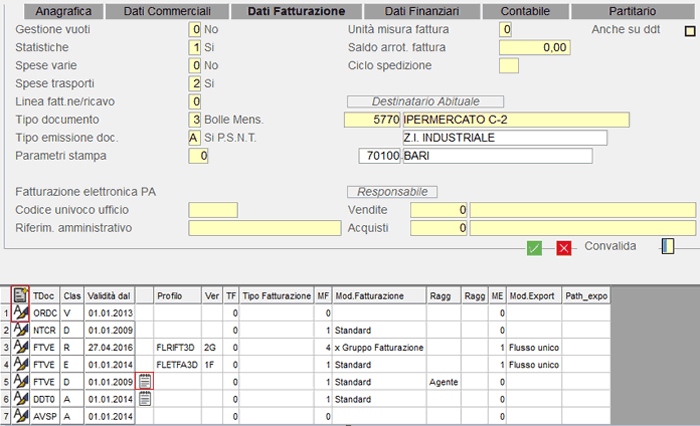
Dati Fatturazione - visualizzazione Metodi di Distribuzione Documenti
- Nel data-grid sono attivi i seguenti pulsanti:
 - per definire un nuovo Metodo di Distribuzione Documenti
 - per modificare il Metodo di Distribuzione assegnato al Cliente
 - per visualizzare eventuali Annotazioni ricorrenti impostate sul Cliente
- Per la definizione di un nuovo Metodo di Distribuzione Documenti, è essenziale valorizzare il campo Tipo documento, perchè specifica la tipologia di documenti per la quale attivare il Metodo.
- I valori previsti sono:
- FTVE = Fatture di Vendita
- NTCR = Note Credito
- DDT0 = D.d.t./Bolle
- AVSP = Avviso di Spedizione
- ETIC = Etichette Ordini di Produzione su Commessa
- I campi da impostare successivamente dipendono dal Tipo documento selezionato quindi, in base a questo, è opportuno analizzare distintamente le seguenti ipotesi:
- Definizione di un Metodo di Distribuzione per Fatture Vendita/Note Credito
- Definizione di un Metodo di Distribuzione per Rifatturazione
- Definizione di un Metodo di Distribuzione per flusso EDI
- Definizione di un Metodo di Distribuzione per Ddt/Bolle
- Definizione di un Metodo di Distribuzione per Avviso di Spedizione
- Definizione di un Metodo di Distribuzione per Riepilogo Spedizioni
- Definizione di un Metodo di Distribuzione per Riepilogo per Trasportatori
- Definizione di un Metodo di Distribuzione per Borderaux (Gestione Fotolaboratorio)
- Definizione di un Metodo di Distribuzione per Etichette Ordini di Produzione su Commessa
- Definizione di un Metodo di Distribuzione per Residuo Ordini Vendita
Definizione di un Metodo di Distribuzione per Fatture Vendita/Note Credito
La definizione di un Metodo di Distribuzione di questo tipo serve a disciplinare l'emissione delle Fatture e delle Note Credito da Reso, dall'apposita funzione della Gestione Distribuzione Documenti.
Tipo documento
Impostare FTVE per le Fatture Vendita oppure NTCR per le Note Credito.
- Classificazione
- È possibile indicare la Classificazione del Documento su cui attivare il Metodo di Distribuzione.
- Attualmente sono previste le seguenti Classi:
- D = fine periodo
- S = fine periodo estero
- H = fine periodo (consegna a Rapporto Contabile)
Validità dal... al
Impostare il periodo di Validità del Metodo di Distribuzione Documenti.
La data di Fine Validità permette di gestire, ad esempio, il caso di un Rapporto Contabile che, a partire da una certa data, diventa Conto Consegna ed è quindi relazionato ad un Conto Contabile. In un'ipotesi di questo tipo, sui Metodi di Distribuzione FTVE e NTCR, associati al Cliente, occorre impostare una data di Fine Validità corrispondente al giorno prima dell'entrata in vigore della sua posizione come Conto Consegna. |
- Formato di Output - Tipo 1
- Nel Metodo di Distribuzione per le Fatture di fine periodo e le Note Credito, sono ammessi i seguenti formati output:
- dalla stampante (spazio)
- testo (valore 0)
- laser (valore L)
Se si seleziona come formato output «dalla stampante», i documenti saranno emessi sulla stampante selezionata dal menù principale, prima di accedere alla funzione (scelta consigliata).
Se invece per la stampa delle Fatture/Note Credito sono previsti sia formati a modulo continuo, che formati laser, è necessario attivare le stampanti T_SBHFAT_1 (stampante testo) e L_SBHFAT_1 (stampante laser). Su ogni PC abilitato all'emissione dei documenti (Fatture di fine periodo e Note Credito), indicare queste due stampanti nel commento delle stampanti Testo e Laser da utilizzare.
- Indicare le suddette stampanti anche nelle seguenti modulistiche:
- PDVF630D.1
- PDVF630D.1L
- PDVFE30D.1
- PDVFE30D.1L
- Per verificare la corretta associazione, e solo per la prima volta, per ogni formato output selezionare un solo Cliente.
Operativamente, se su tutti i Clienti è impostato come Formato Output - Tipo 1 «dalla stampante», Non occorre codificare le nuove stampanti nè intervenire in alcun modo. |
Formato di Output - Tipo 2
Indica il formato di output secondario da utilizzare per l'invio via e-mail delle Fatture Vendita o Note
Credito: attualmente è gestito solo il formato PDF (valore P).
- Tipo Fatturazione
- Il valore impostato in questo campo determina la metodologia di emissione dei documenti di fine periodo (Fatture di fine periodo e Note Credito differite).
- I valori ammessi sono:
- 0 = analitica per documento di consegna
- 1 = sintetica per referenza e con riepilogo dei documenti
- Modalità Fatturazione
- Questo campo permette d'indicare la modalità di raggruppamento dei documenti di consegna, che sarà applicata in fase di emissione dei documenti di fine periodo. Cosí ad esempio, se per la Fatturazione per Rapporto Contabile è stato selezionato il «Gruppo Fatturazione», saranno elaborati ed indicati per ciascuna Fattura, tutti i Clienti associati allo stesso Gruppo Fatturazione e così via.
- Sono previsti i seguenti valori:
- 1
- 4
- 5
- 6
- 7
- 8
| = | standard | |
| = | Rapporto Contabile per Gruppo Fatturazione (Conto Consegna) | |
| = | Rapporto Contabile per Agente (Conto Consegna) | |
| = | Rapporto Contabile per Gruppo Fatturazione e Mastro (Conto Consegna) Emissione di Fatture distinte in base alla tipologia del Punto Vendita e comunque per Mastro. Ipotizzando due Mastri Clienti 08 e 09, a cui appartengono Gruppi di Clienti distinti (esempio: PdV di proprietà e PdV affiliati), su ciascuno di questi Clienti sarà necessario indicare il Gruppo di Fatturazione a cui appartengono e quindi impostare, sul Conto Rapporto Contabile, la Modalità 6 in corrispondenza del Metodo di Distribuzione adottato per la Fatturazione. |
|
| = | Rapporto Contabile per Cliente di Consegna | |
| = | Rapporto Contabile per Cliente di Consegna e Tipo Documento Questa modalità è utile per quei soggetti «Rapporto Contabile» che desiderano ricevere Fatture distinte per Conto Consegna e Tipo Documento. In pratica, se sul Cliente Rapporto Contabile è attiva questa modalità, saranno emesse tante Fatture quanti sono i Clienti per i quali sono presenti Documenti da Fatturare e che corrispondono al Tipo Documento impostato dall'Operatore (0=giornaliera, 1=settimanale, ...). |
- Raggruppamento
- Nel Metodo di Distribuzione per le Fatture di fine periodo, è possibile richiedere il raggruppamento dei Documenti per:
- Agente e/o Ordine di Vendita
- oppure
- Contratto
- oppure
- Tipo Contratto
- In fase di Fatturazione:
- se il Raggruppamento è per Agente e/o Ordine di Vendita, le Fatture saranno raggruppate e distinte per Agente e/o per Ordine di Vendita; nel caso di Ordini evasi dalla funzione d'Immissione Documenti di Consegna, per il controllo saranno assunti i riferimenti dell'Ordine impostati nella prima videata
- se il Raggruppamento è per Contratto, saranno generate Fatture distinte per ogni Contratto
- se il Raggruppamento è per Tipo Contratto, saranno generate Fatture distinte per ogni tipologia di Contratto
Canale di distribuzione cartaceo
Il valore impostato in questo campo sarà riportato direttamente sulla Fattura o Nota Credito, allo
scopo di permettere agli Operatori di distinguere tra documenti da spedire a mezzo Posta (Canale
P) e documenti da consegnare tramite Agente (Canale A).
Lasciare a spazio per non indicare alcun canale. |
Canale di distribuzione e-mail
Attivare questo check-box e impostare l'indirizzo e-mail del soggetto al quale recapitare i documenti.
È possibile inserire anche più indirizzi, separandoli opportunamente con il punto e virgola
«;».
Lasciando a spazio questo campo, sarà assunto in
automatico l'indirizzo e-mail indicato sull'Anagrafica del soggetto.
E-mail Servizio
In questo campo è possibile impostare un indirizzo e-mail di servizio, che sarà utilizzato in
caso di Rinvio Mail dei Documenti in formato PDF
(3.3 - 20 - 13).
Canale di distribuzione e-mail C/Consegna
In alternativa all'opzione precedente (invio e-mail al Rapporto Contabile), spuntando questo check-box,
i Documenti saranno inviati via e-mail a tutti i Conti Consegna, rilevando gli indirizzi e-mail dalle rispettive
Anagrafiche.
Questo check-box è attivo solo se la Modalità di Fatturazione è impostata a 7 oppure a 8. |
- Per richiedere l'invio delle e-mail ai Conti Consegna, è necessario che i parametri risultino valorizzati nel seguente modo:
- Tipo Documento = FTVE - Fatture Vendite
- Classificazione = D - Fine Periodo
- Formato di Output - Tipo 2 = PDF
- Modalità Fatturazione impostata a 7 oppure 8
- check-box E-mail attivo
- check-box E-mail C/Consegna attivo
Per il Tipo Documento NTCR - Nota Credito le regole rimangono invariate e, quindi, se è gestito l'invio e-mail, i dati saranno assunti dal Documento FTVE - Fattura Vendita. Cosí ad esempio, se FTVE prevede l'invio e-mail al Conto Consegna, anche NTCR prevederà l'invio e-mail al Conto Consegna. |
>>> Esempi
Supponiamo di definire un Metodo di Distribuzione per fatturare ad un Cliente Rapporto Contabile, prevedendo la Fatturazione sintetica e la Modalità per Gruppo Fatturazione:
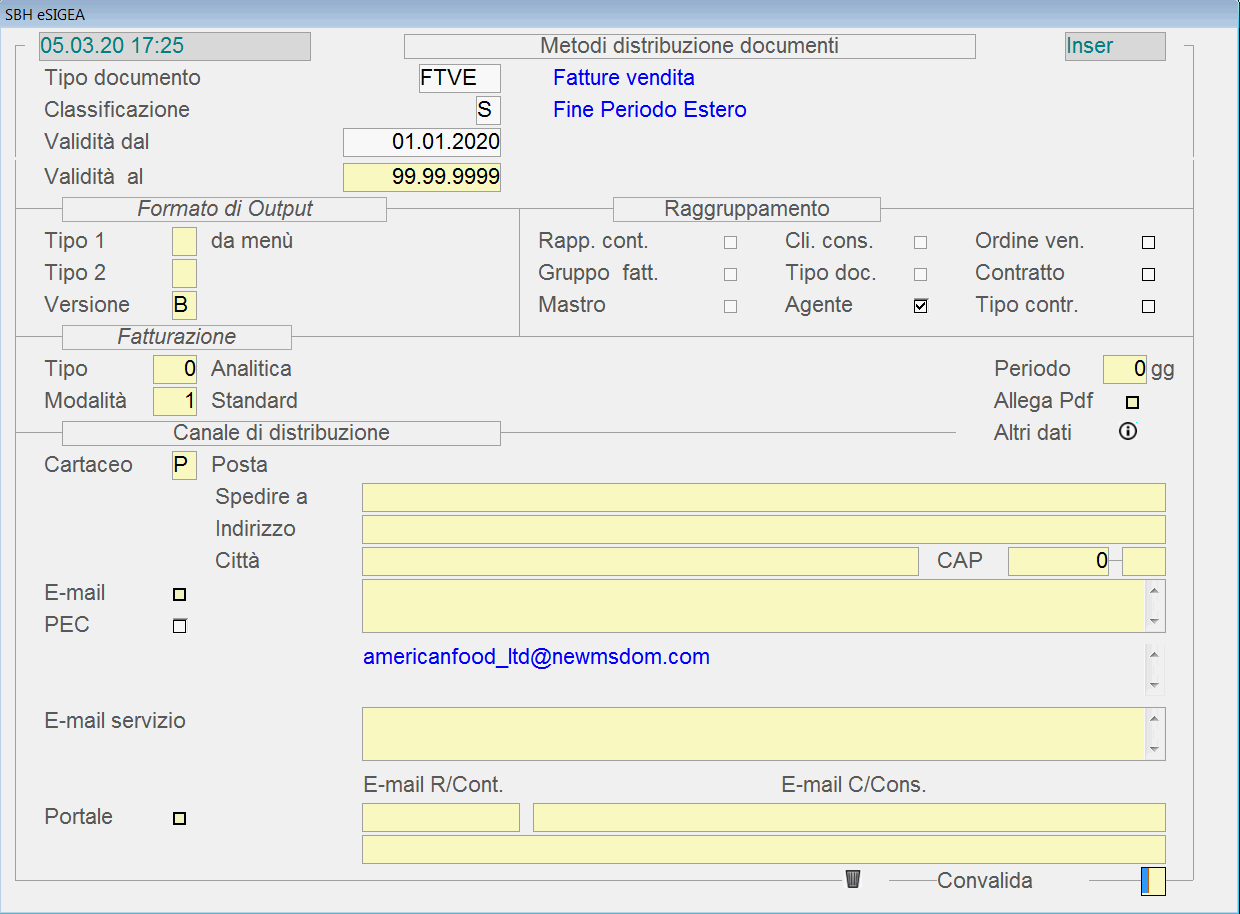
È possibile definire un Metodo di Distribuzione anche per la fatturazione di un Conto Consegna, associato ad un determinato Conto Contabile, purché Non risulti «Autorizzato alla rifatturazione» (check-box presente nella 1º videata dell'Anagrafica Cliente).
Ad esempio, nel caso di emissione di Fatture di fine periodo ad un Ce.Di., con distinzione tra consegne effettuate ai propri Punti Vendita (in transfer delivery) e consegne effettuate ai propri magazzini, occorre codificare sulle posizioni Cliente riferite ai magazzini, un Metodo di Distribuzione del tipo FTVE - Fatture di Vendita come riportato nell'immagine successiva:
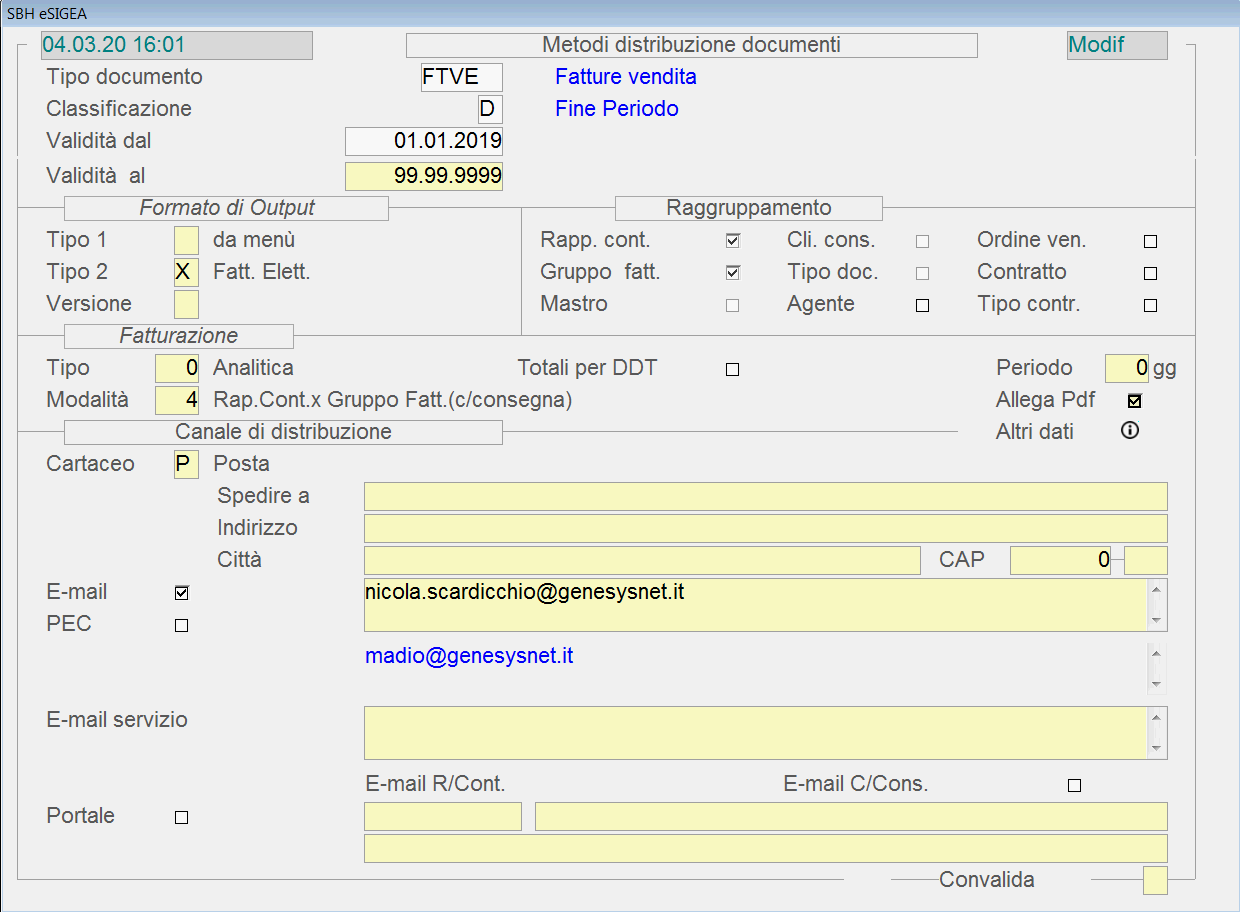
Il Metodo potrà essere inserito sul Conto Consegna Ce.Di., solo nel caso in cui questo Non risulti «Autorizzato alla rifatturazione» (condizione normale per la tipologia di Conto che rappresenta). In un'ipotesi di questo tipo, la funzione di Fatturazione provvederà in un unico ciclo a fatturare, prima le suddette posizioni, poi tutti gli altri Conti Consegna associati al Rapporto Contabile. Si tenga conto che solo per i primi Clienti sarà attivo il controllo sul Tipo Documento indicato dall'Operatore.
Supponiamo di definire un Metodo di Distribuzione con Classificazione H (fine periodo consegna a Rapporto Contabile), prevedendo la Fatturazione analitica e la Modalità standard:
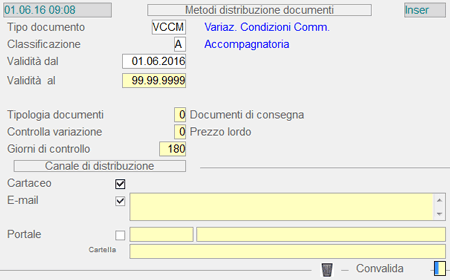
Definizione di un Metodo di Distribuzione per Rifatturazione
La definizione di un Metodo di Distribuzione di questo tipo serve a disciplinare la generazione del flusso di Rifatturazione, dall'apposita funzione della Gestione Distribuzione Documenti.
Tipo documento
Impostare FTVE.
Classificazione
Indica la Classificazione del Documento su cui attivare il Metodo di Distribuzione: impostare R - Rifatturazione.
Validità dal... al
Impostare il periodo di Validità del Metodo di Distribuzione Documenti. La gestione del periodo di
Validità permette di far fronte, ad esempio, alle variazioni di alcune definizioni in fase di generazione
del flusso di rifatturazione (numero decimali prezzo o sequenza di elaborazione documento).
Nome Profilo
È possibile specificare il profilo da assumere ai fini della generazione del flusso di rifatturazione.
L'impostazione di questo campo permette di risolvere quelle ipotesi in cui, per lo stesso tracciato, il
significato di alcuni campi potrebbe essere diverso: ad esempio, nel caso di Rifatturazione, potrebbe
cambiare l'identificativo della riga o il valore da assegnare al tipo di cessione.
Nel caso di emissione dei documenti di fine periodo, l'indicazione del profilo Non
è ancora consentita; tuttavia se indicato, il programma effettuerà un controllo circa la presenza
del profilo stesso nella libreria PROCLIB.
In caso di mancata impostazione, sarà assunto il profilo standard. |
Estensione
Nel Metodo di Distribuzione che regola la generazione del flusso di rifatturazione, questo campo permette d'indicare
l'estensione da attribuire al file di rifatturazione generato (ad esempio txt). In caso di mancata valorizzazione di
questo campo, per default il file di rifatturazione avrà estensione rtf.
N. decimali Prezzo unitario - Netto riga
Questi campi sono utili alla definizione di metodologie riguardanti la generazione dei flussi elettronici
e, in particolare, ai fini della rifatturazione. Permettono d'indicare con quanti decimali devono essere
espressi il Prezzo unitario e il Netto riga nel flusso.
- Elaborazione Documenti
- Specifica la metodologia di elaborazione dei documenti. Ai fini della rifatturazione, sono previsti i seguenti valori:
- 1
- 4
- 6
- 7
| = | standard | |
| = | Rapporto Contabile per Gruppo Fatturazione (Conto Consegna) | |
| = | Rapporto Contabile per Gruppo Fatturazione e Mastro (Conto Consegna) Emissione di Fatture distinte in base alla tipologia del Punto Vendita e comunque per Mastro. Ipotizzando due Mastri Clienti 08 e 09, a cui appartengono Gruppi di Clienti distinti (esempio: PdV di proprietà e PdV affiliati), su ciascuno di questi Clienti sarà necessario indicare il Gruppo di Fatturazione a cui appartengono e quindi impostare, sul Conto di Fatturazione, la Modalità 6 in corrispondenza del Metodo di Fatturazione di Fine Periodo «FTVE - Fatture di Vendita». |
|
| = | Rapporto Contabile per Cliente di Consegna |
- Generazione flusso
- Questo campo permette di selezionare la metodologia di generazione dei flussi elettronici:
- 1 = Flusso unico
- 2 = Flusso distinto per tipo documento
- Qualora per il Cliente in esame sia previsto anche l'export delle Note Credito, in fase di generazione flusso per la rifatturazione o la fatturazione elettronica, sarà possibile indicare se le Note Credito dovranno essere generate o meno in un flusso distinto.
- Frequenza di export
- È possibile specificare la frequenza di export:
- 2 = quindicinale
- 3 = mensile (unico)
- 4 = mensile (flussi quindicinali)
Emissione Riepilogo
L'attivazione di questo check-box comporta la generazione di un altro flusso, oltre
a quello di Rifatturazione, che riepiloga, per Conto Consegna, l'Imponibile per Fattura.
Operativamente, per ottenere la generazione del flusso di riepilogo, oltre ad attivare questo check-box, è necessario che, nei profili dei file per la rifatturazione, sia codificata la sezione 40. |
Canale di distribuzione e-mail
Attivare questo check-box e impostare l'indirizzo e-mail del soggetto al quale recapitare i documenti.
È possibile inserire anche più indirizzi, separandoli opportunamente con il punto e virgola
«;».
Lasciando a spazio questo campo, sarà assunto in
automatico l'indirizzo e-mail indicato sull'Anagrafica del soggetto.
Canale di distribuzione portale
Qualora il file di rifatturazione sia destinato, dopo la generazione, ad essere
pubblicato tramite FTP, è necessario attivare questo Canale di distribuzione
e specificare il portale.
>>> Esempio
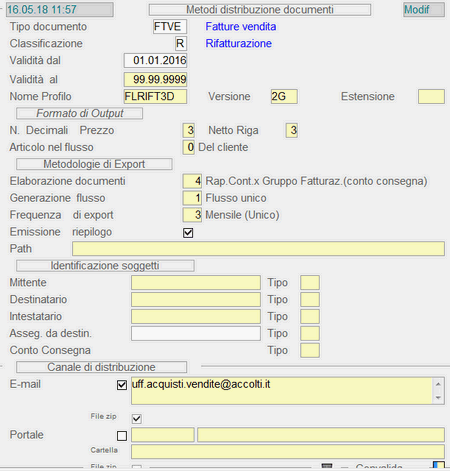
Supponiamo di definire un Metodo di Distribuzione per la generazione di un flusso di Rifatturazione, in base alle specifiche fornite dal Cliente destinatario. Il Cliente ha richiesto che il Prezzo unitario e il Netto riga abbiano 3 decimali, che il flusso sia unico (cioè comprenda Fatture Vendita e Note Credito) e che l'elaborazione avvenga per Gruppo Fatturazione. Dopo la generazione, il file di rifatturazione dovrà essere inviato via e-mail.
In un'ipotesi di questo tipo, occorre valorizzare i campi come riportato nell'immagine successiva:
Inoltre, avendo previsto la generazione di un flusso unico, è necessario definire un Metodo di Distribuzione anche per le Note Credito.
- Importante:
- In virtù dell'apposita funzione di Gestione Distribuzione Documenti - Rifatturazione - 3.3 - 20 - 10), tutte le particolarità relative alla diversa rappresentazione di:
- identificativo «Testa» e «Corpo»
- identificativo «Reso»
- identificativo «Tipo Cessione»
- Codice Articolo
- Unità di Misura dell'Articolo e quindi espressione delle Quantità
- saranno risolte attraverso il Profilo associato al Cliente e anche mediante la Tabella Relazione Articoli. In considerazione di questo, è importante che l'Unità di Misura alternativa da adottare sia codificata correttamente su tutte le Anagrafiche degli Articoli interessati.
- Per quanto riguarda la modalità di definizione del Profilo da associare al Metodo di Distribuzione, si prega di contattare il Servizio Assistenza della genesys software.
|
|
Definizione di un Metodo di Distribuzione per flusso EDI
La definizione di un Metodo di Distribuzione di questo tipo serve a disciplinare la generazione del flusso EDI, dall'apposita funzione della Gestione Distribuzione Documenti.
Tipo Documento
Impostare FTVE.
Classificazione
Indica la Classificazione del Documento su cui attivare il Metodo di Distribuzione: impostare E - EDI.
Validità dal... al
Impostare il periodo di Validità del Metodo di Distribuzione Documenti.
Nome Profilo
È possibile specificare il profilo da assumere ai fini della generazione del flusso EDI.
In caso di mancata impostazione, sarà assunto il profilo standard. |
- Elaborazione Documenti
- Specifica la metodologia di elaborazione dei documenti. Ai fini della generazione del flusso EDI, sono previsti i seguenti valori:
- 1
- 4
- 6
- 7
| = | standard | |
| = | Rapporto Contabile per Gruppo Fatturazione (Conto Consegna) | |
| = | Rapporto Contabile per Gruppo Fatturazione e Mastro (Conto Consegna) Emissione di Fatture distinte in base alla tipologia del Punto Vendita e comunque per Mastro. Ipotizzando due Mastri Clienti 08 e 09, a cui appartengono Gruppi di Clienti distinti (esempio: PdV di proprietà e PdV affiliati), su ciascuno di questi Clienti sarà necessario indicare il Gruppo di Fatturazione a cui appartengono e quindi impostare, sul Conto di Fatturazione, la Modalità 6 in corrispondenza del Metodo di Fatturazione di Fine Periodo «FTVE - Fatture di Vendita». |
|
| = | Rapporto Contabile per Cliente di Consegna |
- Generazione flusso
- Questo campo permette di selezionare la metodologia di generazione del flusso EDI:
- 1 = Flusso unico
- 2 = Flusso distinto per tipo documento
- Qualora per il Cliente in esame sia previsto anche l'export delle Note Credito, in fase di generazione del flusso EDI, sarà possibile indicare se le Note Credito dovranno essere generate o meno in un flusso distinto.
- Frequenza di export
- È possibile specificare la frequenza di export:
- 2 = quindicinale
- 3 = mensile (unico)
- 4 = mensile (flussi quindicinali)
Emissione riepilogo
Identificazione Soggetti
In fase di generazione del flusso EDI, i campi presenti in questa sezione permettono d'impostare i Codici UNB
assegnati dal destinatario del flusso proprio al Mittente, al Destinatario e all'Intestatario della Fattura.
Canale di distribuzione e-mail
Attivare questo check-box e impostare l'indirizzo e-mail del soggetto al quale inviare il flusso EDI.
È possibile inserire anche più indirizzi, separandoli opportunamente con il punto e virgola
«;».
Lasciando a spazio questo campo, sarà assunto in
automatico l'indirizzo e-mail indicato sull'Anagrafica del soggetto.
Canale di distribuzione portale
Qualora il file EDI sia destinato, dopo la generazione, ad essere pubblicato tramite FTP,
è necessario attivare questo Canale di distribuzione e specificare il portale.
>>> Esempio
Supponiamo di definire un Metodo di Distribuzione per la generazione di un flusso EDI, in base alle specifiche fornite dal Cliente destinatario. Il Cliente ha richiesto che il flusso sia unico (cioè comprenda Fatture Vendita e Note Credito), che l'elaborazione avvenga per Cliente di Consegna e che, dopo la generazione, il file sia inviato via e-mail.
In un'ipotesi di questo tipo, occorre valorizzare i campi come riportato nell'immagine successiva:
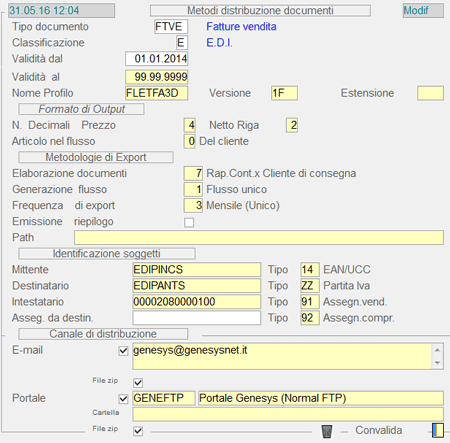
Inoltre, avendo previsto la generazione di un flusso unico, è necessario definire un Metodo di Distribuzione anche per le Note Credito.
- Importante:
- In virtù dell'apposita funzione di Gestione Distribuzione Documenti - EDI ( - 3.3 - 20 - 11), tutte le particolarità relative alla diversa rappresentazione di:
- identificativo «Testa» e «Corpo»
- identificativo «Reso»
- identificativo «Tipo Cessione»
- Codice Articolo
- Unità di Misura dell'Articolo e quindi espressione delle Quantità
- saranno risolte attraverso il Profilo associato al Cliente e anche mediante la Tabella Relazione Articoli. In considerazione di questo, è importante che l'Unità di Misura alternativa da adottare sia codificata correttamente su tutte le Anagrafiche degli Articoli interessati.
- Per quanto riguarda la modalità di definizione del Profilo da associare al Metodo di Distribuzione, si prega di contattare il Servizio Assistenza della genesys software.
|
|
Definizione di un Metodo di Distribuzione per Ddt/Bolle
Tipo documento
Impostare DDT0.
Classificazione
Indica la Classificazione del Documento su cui attivare il Metodo di Distribuzione:
per Ddt/Bolle assume valore A - Accompagnatoria.
Validità dal... al
Impostare il periodo di Validità del Metodo di Distribuzione Documenti.
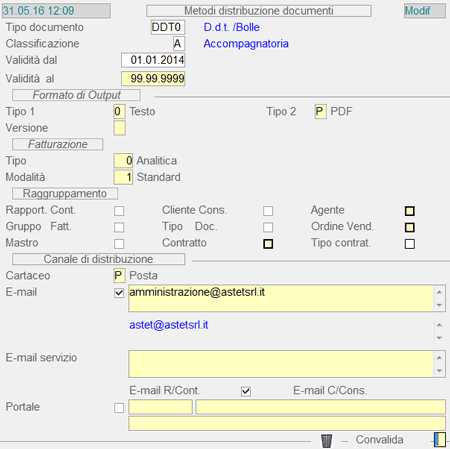
Canale di distribuzione e-mail R/Cont.
Nei Metodi di Distribuzione per Tipo documento DDT0 (Ddt/Bolle), tra i Canali di distribuzione è
previsto il check-box E-mail a Rapporto Contabile: questo è attivo solo se è stato
scelto il Canale di distribuzione e-mail e serve a prevedere l'invio via e-mail del documento
in formato PDF, sia all'indirizzo del Conto Consegna, che in questo caso può anche essere
omesso, sia a quello del Rapporto Contabile.
Operativamente, attraverso la funzione di
Distribuzione Documenti di Consegna PDF - 2.3 - 4 - 20 - 11), il PDF generato sarà inviato via e-mail al Conto Consegna e, per
conoscenza, anche al Rapporto Contabile.
Definizione di un Metodo di Distribuzione per Avviso di Spedizione
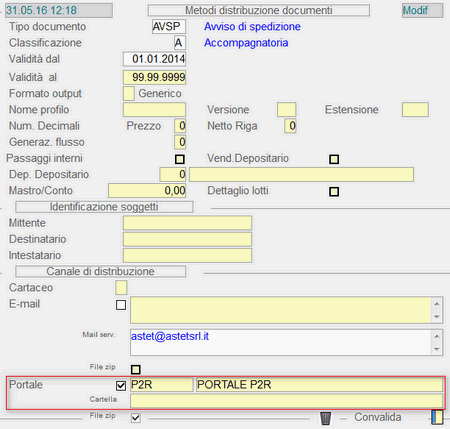
L'Avviso di Spedizione serve al destinatario per conoscere, con un certo anticipo, quali e quanti Articoli gli saranno consegnati. A discrezione dell'Utente, l'Avviso di Spedizione può essere generato come documento in formato testo oppure flusso dati (vedi ), dall'apposita funzione della Distribuzione Documenti. Inoltre, è possibile richiedere la generazione dell'Avviso di Spedizione in formato zip, al fine di inviarlo via e-mail oppure pubblicarlo su uno specifico portale.
Tipo documento
Impostare AVSP.
Classificazione
Indica la Classificazione del Documento su cui attivare il Metodo di Distribuzione
per l'Avviso di Spedizione e assume valore A - Accompagnatoria.
Validità dal... al
Impostare il periodo di Validità del Metodo di Distribuzione Documenti.
Formato Output
Se l'Avviso di Spedizione deve essere generato sotto forma di documento, lasciare a spazio questo campo,
per indicare che si è scelto il formato generico; se invece l'Avviso di Spedizione deve essere generato
come flusso dati, impostare F in questo campo.
- In caso di generazione sotto forma di flusso dati, oltre
al Formato Output (valore F), occorre
impostare correttamente anche i seguenti campi:
- Nome Profilo - Versione
Indicare il nome del profilo in cui è descritto il tracciato del flusso da generare - Estensione
Specificare l'estensione del file generato; in ogni caso, tutti i files generati saranno comunque compressi in formato zip - Num. Decimali Prezzo - Netto Riga
Permettono d'indicare con quanti decimali devono essere espressi il Prezzo unitario e il Netto riga nel flusso - Identificazione Soggetti (Mittente, Destinatario, Intestatario)
- Nome Profilo - Versione
Canale di distribuzione cartaceo
Il valore impostato in questo campo sarà riportato direttamente sull'Avviso di Spedizione, allo scopo di permettere
agli Operatori di distinguere tra documenti da spedire a mezzo Posta (canale P) e documenti da consegnare
tramite Agente (Canale A).
Lasciare a spazio per non indicare
alcun canale. |
Canale di distribuzione e-mail
Attivare questo check-box e impostare l'indirizzo e-mail del soggetto al quale recapitare i documenti.
È possibile inserire anche più indirizzi, separandoli opportunamente con il punto e virgola
«;».
Lasciando a spazio questo campo, sarà assunto in automatico
l'indirizzo e-mail indicato sull'Anagrafica del soggetto.
File zip
Attivando questo check-box, l'Avviso di Spedizione sarà generato in formato zip
ed inviato via e-mail (all'indirizzo specificato dall'Utente oppure assunto in automatico).
Canale di distribuzione portale
Qualora l'Avviso di Spedizione sia destinato ad essere pubblicato su un portale,
è necessario attivare questo Canale di distribuzione e specificare il Portale.
Il Portale deve essere preventivamente codificato nella tabella procedurale . |
File zip
Attivando questo check-box, l'Avviso di Spedizione sarà
generato in formato zip e pubblicato sul Portale indicato.
>>> Esempi
Definizione di un Metodo di Distribuzione per Avviso di Spedizione destinato alla stampa:
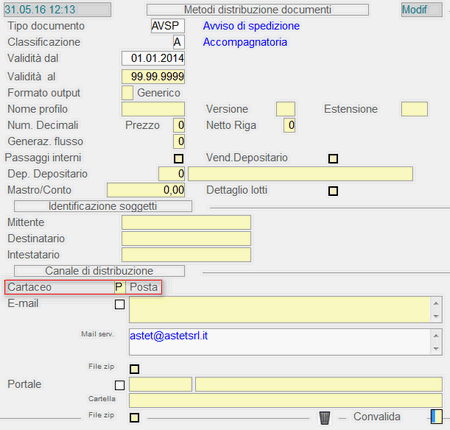
Definizione di un Metodo di Distribuzione per Avviso di Spedizione in formato zip da inviare via e-mail:
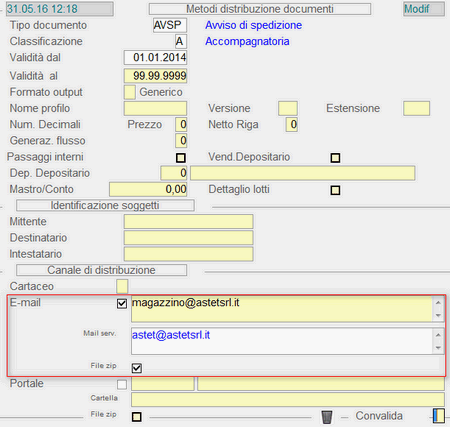
Definizione di un Metodo di Distribuzione per Avviso di Spedizione in formato zip da pubblicare su portale:
Definizione di un Metodo di Distribuzione per Riepilogo Spedizioni
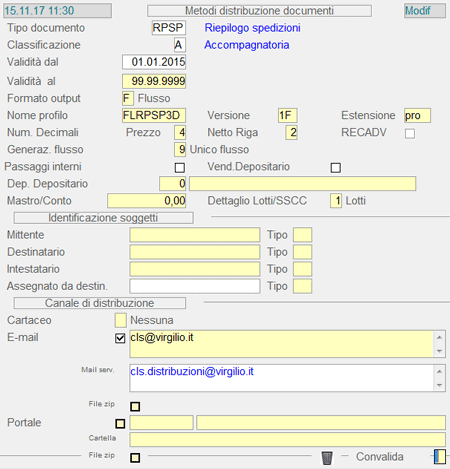
La definizione di un Metodo di Distribuzione di questo tipo serve a disciplinare la generazione di uno specifico flusso dati, contenente tutti i Documenti delle Consegne effettuate ad un Cliente oppure tutte le Consegne effettuate da un Depositario (vedi tracciato).
Tipo documento
Impostare RPSP.
Classificazione
Indica la Classificazione del Documento su cui attivare questo Metodo
di Distribuzione: assume valore A - Accompagnatoria.
Validità dal... al
Impostare il periodo di Validità del Metodo di Distribuzione Documenti.
Nome Profilo - Versione
Indicare il nome del profilo in cui è descritto il tracciato record del flusso di stampa.
La versione deve essere obbligatoriamente di 2 caratteri e l'ultimo carattere
deve essere «F».
Estensione
Indicare il suffisso da assegnare al flusso generato.
Num. Decimali Prezzo - Netto Riga
Permettono d'indicare con quanti decimali devono essere espressi il Prezzo unitario e il Netto riga nel flusso.
- Generazione flusso
- Il valore di questo indicatore specifica se il flusso deve essere generato per:
- 1 = singolo documento
- 5 = tipologia documenti
- 7 = spedizioniere
- 9 = unico flusso
- Se il campo Generazione flusso è valorizzato a 5, quindi si è scelto di generare flussi distinti per tipologia di documento, dalla denominazione del flusso è possibile evincere la tipologia dei documenti elaborati.
- Più precisamente, l'ultimo carattere della denominazione (prima dell'estensione) sarà:
- V = per i Documenti di Vendita standard
- P = per i Passaggi Interni
- D = per i Documenti dei Depositari
- In caso di flusso unico, invece, la denominazione del flusso avrà come ultimo carattere sempre 0 (zero).
Passaggi interni
L'attivazione di questo check-box indica che nel flusso devono
essere inclusi, oltre ai Documenti di Vendita, anche i Passaggi interni.
L'elaborazione interesserà tutti i Passaggi interni del Conto a cui si riferisce il Metodo e del Deposito indicato sul Metodo stesso, in corrispondenza del campo Dep. Depositario. |
Vendite Depositario
L'attivazione di questo check-box indica che nel flusso
devono essere inclusi tutti i Documenti emessi dal Depositario.
L'elaborazione interesserà tutti i Documenti di Vendita emessi dal Deposito indicato sul Metodo di Distribuzione (in corrispondenza del campo Dep. Depositario) e riferiti ad un Conto diverso da quello a cui si riferisce il Metodo stesso. |
Identificazione Soggetti
Indicare l'eventuale codice Mittente, Destinatario e/o Intestatario, da indicare nel flusso generato.
Canale di distribuzione
Indicare il canale di distribuzione del flusso generato.
Definizione di un Metodo di Distribuzione per Riepilogo per Trasportatori
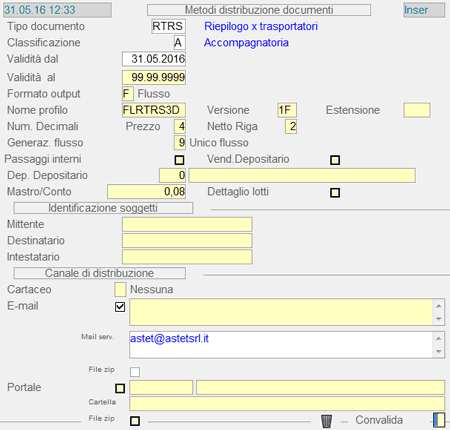
La definizione di un Metodo di Distribuzione di questo tipo serve a disciplinare la generazione di uno specifico flusso dati, contenente tutti i Documenti delle Consegne effettuate da un Trasportatore. Questo Metodo di Distribuzione, infatti, può essere attribuito solo se al Cliente è stato associato uno Spedizioniere.
Tipo documento
Impostare RTRS.
Classificazione
Indica la Classificazione del Documento su cui attivare questo Metodo di
Distribuzione: assume valore A - Accompagnatoria.
Validità dal... al
Impostare il periodo di Validità del Metodo di Distribuzione Documenti.
- Formato Output
- Sono previsti i seguenti valori:
- F = per generare il documento come flusso generico (impostare anche per la generazione in formato csv)
- X = per la generazione in formato xml
Esempio di profilo in formato flusso. |
- Nome Profilo - Versione
- Indicare il nome del profilo in cui è descritto il tracciato record del flusso di stampa.
- La versione deve essere obbligatoriamente di 2 caratteri e l'ultimo carattere deve essere:
- F = se richiesta la generazione in formato flusso
- X = se richiesta la generazione in formato xml
Estensione
Indicare il suffisso da assegnare al flusso generato (ad esempio csv).
- Generazione flusso
- Questo campo permette di selezionare la metodologia di generazione dei flussi elettronici:
- 7 = Flusso distinto per Spedizioniere
- 9 = Flusso unico
Identificazione Soggetti
Impostare l'eventuale codice Mittente, Destinatario e Intestatario, da indicare nel flusso generato.
Canale di distribuzione
Indicare il canale di distribuzione del flusso generato.
Definizione di un Metodo di Distribuzione per Borderaux (Gestione Fotolaboratorio)
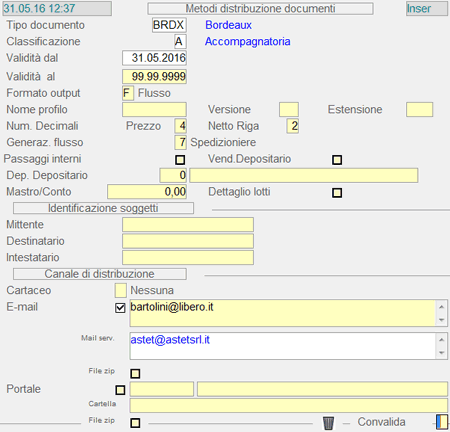
La definizione di un Metodo di Distribuzione di questo tipo serve a disciplinare la generazione del flusso dati dalla funzione di Stampa Borderaux. Questo Metodo di Distribuzione può essere attribuito solo se sullo Spedizioniere è stato indicato un Cliente.
Tipo documento
Impostare BRDX.
Classificazione
Indica la Classificazione del Documento su cui attivare questo Metodo
di Distribuzione: assume valore A - Accompagnatoria.
Validità dal... al
Impostare il periodo di Validità del Metodo di Distribuzione Documenti.
Canale di distribuzione e-mail
Per richiedere l'invio del flusso via e-mail, occorre attivare questo
check-box e indicare l'indirizzo e-mail dello Spedizioniere.
Definizione di un Metodo di Distribuzione per Etichette Ordini di Produzione su Commessa
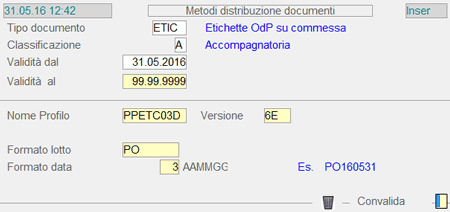
La definizione di un Metodo di Distribuzione di questo tipo permette di personalizzare la stampa delle Etichette da Ordini di Produzione su Commessa.
Tipo documento
Impostare ETIC.
Classificazione
Indica la Classificazione del Documento su cui attivare il Metodo di Distribuzione:
per le Etichette OdP assume valore A - Accompagnatoria.
Validità dal... al
Impostare il periodo di Validità del Metodo di Distribuzione Documenti.
Nome Profilo
Indicare il nome del profilo personalizzato, che s'intende utilizzare per la stampa delle Etichette OdP
su Commessa. In caso di mancata impostazione, sarà adottato il profilo standard.
È possibile indicare anche solo una parte del nome profilo personalizzato ed utilizzare il carattere
jolly «?» (punto interrogativo), in corrispondenza
dei caratteri che devono essere assunti dal profilo standard.
Esempio: Supponiamo che il nome del profilo standard sia PETCL18D e che l'Utente imposti PETFB??D. In questo caso, il nome del profilo sarà PETFB18D. |
In fase di stampa , il programma controllerà l'esistenza del Profilo indicato e, se non presente, visualizzerà un apposito messaggio.
Formato Lotto
È il Lotto da proporre in fase di stampa . Qualora
il formato Lotto Non risulti indicato, questo sarà assunto in
base alle specifiche indicate nell' (campo Lotto di
produzione).
Definizione di un Metodo di Distribuzione per Residuo Ordini Vendita
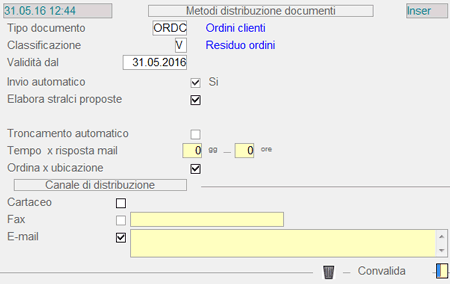
La definizione di un Metodo di Distribuzione di questo tipo permette di gestire le specifiche della Comunicazione Residuo Ordini di Vendita, da inviare al Cliente via e-mail o fax (dalla funzione appositamente prevista).
Tipo documento
Impostare ORDC.
Classificazione
Impostare V - Residuo Ordini.
Validità dal... al
Impostare il periodo di Validità del Metodo di Distribuzione Documenti.
Invio automatico
Se questo check-box è attivo, in fase di Conferma delle Proposte di Consegna,
se l'Ordine risulta evaso parzialmente, in automatico sarà inviata o stampata la
Comunicazione al Cliente.
Elabora stralci proposte
Se questo check-box è attivo, gli stralci delle Proposte di Consegna saranno considerati
come quantità residue e, di conseguenza, sarà generata la Comunicazione al Cliente.
Troncamento automatico
Se questo check-box è attivo, in caso di mancata risposta alla e-mail
di Comunicazione del Residuo, l'Ordine sarà automaticamente troncato.
Questa opzione è valida solo se si sceglie in Canale di distribuzione e-mail.
Tempo per risposta mail
Indicare il numero massimo di giorni/ore, entro il quale attendere una risposta alla e-mail
di Comunicazione del Residuo Ordini. Superato il tempo limite impostato, l'Ordine sarà
troncato.
Canali di distribuzione
Per indicare se la Comunicazione deve essere stampata su carta e/o inviata via fax o via e-mail.
|

Questa funzione permette di stampare, ed eventualmente inviare via e-mail/fax, la Comunicazione di un Ordine di Vendita non ancora evaso, ai Clienti sui quali è attivo il Metodo di Distribuzione per il Residuo Ordini (Tipo Documento ORDC).
Per l'invio e-mail della Comunicazione, è necessario inserire la Classe documentale ORDI nella tabella procedurale SMT - Server di Posta in Uscita. |
Modalità Operativa
- Nella parte superiore della videata, è possibile impostare i parametri di filtro degli Ordini da visualizzare:
- Deposito
- Conto
- Numero Ordine dal.. al
- Data Ordine dal... al
- Data Consegna
- Inoltre, attraverso l'indicatore Comunicazione è possibile visualizzare, in maniera selettiva, gli Ordini per i quali la Comunicazione non è stata ancora inviata (valore 1), quelli per i quali la Comunicazione è stata già inviata (valore 2) oppure tutti.
- In ogni caso, la funzione prenderà in considerazione gli Ordini che:
- sono intestati a Clienti su cui è attivo il Metodo di Distribuzione per il Residuo Ordini
- risultano evasi solo parzialmente e non completamente (saranno esclusi anche gli Ordini completamente inevasi)
- hanno una Proposta di Consegna in essere (se sul Metodo di Distribuzione è attivo il flag Elabora stralci Proposte)
Il programma visualizza in un data-grid l'elenco degli Ordini corrispondenti ai parametri impostati
e l'Utente può selezionare quelli per i quali stampare e/o inviare la Comunicazione ai Clienti
(mediante attivazione del check-box corrispondente).
Convalidare  per avviare l'elaborazione.
|
Questa funzione permette di elaborare le risposte ricevute dai Clienti, in seguito all'invio della Comunicazione di Residuo Ordini.
- Per poter eseguire questa funzione, è necessario che:
- sulla Ditta siano attivi i Parametri DMI (EE0 - 3.11 - 2 - 2) di tipo DMI-ArXi
- nel sistema di archiviazione ArXivar, sia codificata una Classe documentale MAIL.ORDI, che archivi le mail di risposta ricevute
- sulle e-mail di risposta, nell'Oggetto deve essere presente la parola chiave MAIL.ORDI e ILOG_DMI= seguito dal ILOG-DMI, per identificare l'Ordine di Vendita. La ricezione della risposta sarà ritenuta come positiva per procedere con l'evasione dell'Ordine, a prescindere dal testo contenuto
- Saranno elaborati gli Ordini che:
- sono intestati a Clienti su cui è attivo il Metodo di Distribuzione per il Residuo Ordini ed è attivo il check-box Troncamento automatico
- sono state inviate le Comunicazioni di Residuo Ordine via e-mail
- In questo modo, intercettando le risposte presenti in ArXivar, sarà possibile determinare se:
- la risposta alla Comunicazione è stata ricevuta entro il tempo limite indicato sul Metodo di Distribuzione, allora l'Ordine risulterà ancora evadibile e procederà con il normale iter di evasione
- la risposta alla Comunicazione è stata ricevuta fuori dal tempo limite indicato sul Metodo di Distribuzione, allora l'Ordine sarà troncato (cancellando eventuali Proposte di Consegna in essere)
- non è stata ancora ricevuta una risposta ed è trascorso il tempo limite dall'invio della Comunicazione, allora l'Ordine sarà troncato (cancellando eventuali Proposte di Consegna in essere)
- non è stata ancora ricevuta una risposta ma non è ancora terminato il tempo limite dall'invio della Comunicazione, allora l'Ordine sarà in attesa di risposta
È possibile schedulare questa funzione, impostando la Ditta e il numero di giorni, antecedenti alla data attuale, entro i quali considerare gli Ordini da elaborare (nel campo Periodo dal).
|
Questa funzione permette di «validare» i D.d.t. ai fini
dell'applicazione dei Metodi di Distribuzione previsti
sui Clienti.
Più precisamente, la funzione di Validazione Documenti di Trasporto controlla
che sul Cliente sia attivo un Metodo di Distribuzione per l'Avviso di Spedizione o la generazione
dei PDF.
|
Questa funzione è richiesta solo alle Ditte che hanno impostato ad 1 l'indicatore Valida Documenti di Trasporto nei Parametri Funzionali Ditta. |
Modalità Operativa
- Nella parte superiore della videata, è possibile impostare i parametri di filtro dei D.d.t. da validare:
- Deposito
- Conto
- Data Documento da... a
Impostare il periodo entro il quale visualizzare i D.d.t. ai fini della Validazione. - Validazione
Il valore di quest'indicatore specifica quali D.d.t. visualizzare:- 0 = tutti
- 1 = da validare
- 2 = validati
Il programma visualizza in un data-grid l'elenco dei Documenti corrispondenti ai parametri impostati: ovviamente, sono proposti solo i D.d.t. intestati ai Clienti sui quali è attivo un Metodo di Distribuzione compatibile con la funzione stessa.
Per richiedere la Validazione dei Documenti, attivare semplicemente l'apposito check-box e convalidare.
|
Questa funzione esegue l'invio via e-mail degli Avvisi di Spedizione, generati in relazione ai Documenti di Trasporto che risultano «validati» (dall'apposita funzione 2.3 - 4 - 20 - 7) ed intestati a Clienti sui quali è attivo il Metodo di Distribuzione per gli Avvisi di Spedizione (Tipo Documento AVSP). In alternativa o in aggiunta all'invio via e-mail, è possibile richiedere che gli Avvisi di Spedizione, generati in formato zip, siano pubblicati su uno specifico portale.
Il Portale deve essere preventivamente codificato nella tabella procedurale PRT - Portale ( - 1.1 - 7). |
L'Avviso di Spedizione può essere generato come documento in formato testo (.txt) oppure flusso dati, dipendentemente dal valore impostato nel campo Formato Output del Metodo di Distribuzione AVSP del Cliente. Inoltre, è possibile richiedere la generazione dell'Avviso di Spedizione in formato zip, al fine di inviarlo via e-mail oppure pubblicarlo su uno specifico portale.
- Indipendentemente dal Formato Output, l'Avviso di Spedizione è inviato come allegato ad un messaggio e-mail:
- l'indirizzo e-mail del destinatario è assunto dal Metodo di Distribuzione AVSP del Cliente
- l'indirizzo e-mail del mittente è assunto dal campo Mail Mittente della tabella procedurale SMT - Server di Posta in Uscita ( - 1.1 - 7)
Modalità Operativa
- Nella parte superiore della videata, è possibile impostare i parametri di filtro dei Documenti da visualizzare:
- Deposito
- Conto
- Data Documento da... a
Impostare il periodo dei D.d.t. per i quali inviare l'Avviso di Spedizione. - Avviso Spedizione
Il valore di quest'indicatore permette di visualizzare solo i Documenti per i quali l'Avviso di Spedizione è ancora da inviare (valore 1), solo quelli per i quali l'Avviso di Spedizione è già stato inviato (valore 2) oppure tutti (valore 0)
- Il programma visualizza:
- nel data-grid a sinistra, l'elenco dei Clienti corrispondenti ai parametri impostati dall'Utente
- nel data-grid a destra, l'elenco dei Documenti ad essi intestati e candidati all'elaborazione (mediante disattivazione del check-box corrispondente è possibile deselezionarne uno o più di uno)
Convalidare per avviare l'elaborazione.
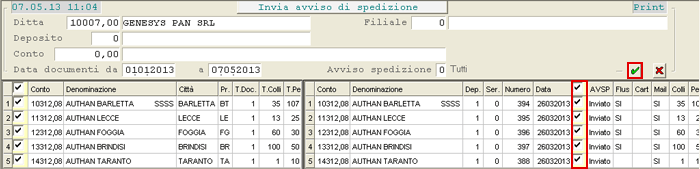
Distribuzione Documenti - Avviso di Spedizione: selezione Documenti
Eventuali errori riscontrati in fase di elaborazione saranno visualizzati nella colonna Note
del data-grid in alto a destra, in corrispondenza della riga di riferimento del Documento. Inoltre,
la riga del Documento di cui Non è riuscito l'invio e-mail sarà
colorata a sfondo rosso.
Nel Log Documentale, il mancato invio dell'e-mail è registrato con
la Causale 61 ed è visualizzata, nella descrizione, la causa dell'errore.
|
Questa funzione esegue l'invio via e-mail dei Documenti di Trasporto, che risultano «validati» (dall'apposita funzione 2.3 - 4 - 20 - 7) ed intestati a Clienti sui quali è attivo un Metodo di Distribuzione per DDT/Bolle (Tipo Documento DDT0).
- Sul Metodo di Distribuzione DDT0 del Cliente:
- il Formato Output deve essere PDF
- deve essere attivo il Canale di distribuzione e-mail e deve essere indicato l'indirizzo e-mail a cui inviare i Documenti di Trasporto
|
|
I Documenti di Trasporto in formato PDF sono inviati come allegati a messaggi e-mail; l'indirizzo e-mail del mittente è assunto dal campo Mail Mittente della tabella procedurale SMT - Server di Posta in Uscita ( - 1.1 - 7).
Modalità Operativa
- Nella parte superiore della videata, è possibile impostare i parametri di filtro dei Documenti da visualizzare:
- Deposito
- Conto
- Data Documento da... a
Impostare il periodo entro il quale visualizzare i D.d.t. d'interesse. - PDF
Il valore di quest'indicatore permette di visualizzare solo i Documenti per i quali il PDF è ancora da emettere (valore 1), solo quelli per i quali il PDF è già stato emesso (valore 2) oppure entrambi (valore 0)
- Il programma visualizza:
- nel data-grid a sinistra, l'elenco dei Clienti corrispondenti ai parametri impostati dall'Utente
- nel data-grid a destra, l'elenco dei Documenti ad essi intestati e candidati all'elaborazione (mediante disattivazione del check-box corrispondente è possibile deselezionarne uno o piú di uno)
Convalidare per avviare l'elaborazione.
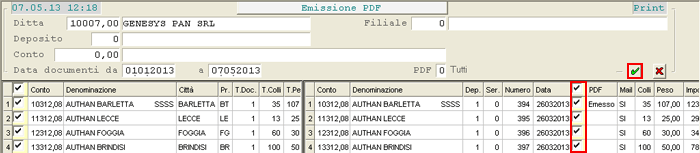
Distribuzione Documenti - PDF: selezione Documenti
Eventuali errori riscontrati in fase di elaborazione saranno visualizzati nella colonna Note
del data-grid in alto a destra, in corrispondenza della riga di riferimento del Documento. Inoltre,
la riga del Documento su cui si è verificato l'errore sarà colorata a sfondo rosso.
Nel Log Documentale, il mancato invio dell'e-mail è registrato
con la Causale 61 ed è visualizzata, nella descrizione, la causa dell'errore.
|
Questa funzione provvede a generare il flusso dati contenente tutte le spedizioni effettuate presso un Cliente, in un determinato arco temporale, oppure tutte quelle Spedizioni emesse da un Depositario. Inoltre, se il Metodo di Distribuzione RPSP lo prevede, il Riepilogo Spedizioni sarà inviato via e-mail all'indirizzo specificato sul Metodo stesso.
L'invio del Riepilogo Spedizioni via e-mail richiede che, nella tabella procedurale SMT - Server di Posta in Uscita, relativa alla Classe documentale RPSP, sia valorizzato il campo Server SMTP, in cui deve essere indicato il Server che gestisce la posta in uscita. |
Modalità Operativa
- Nella parte superiore della videata, è possibile impostare i parametri di filtro dei Documenti di Vendita da elaborare:
- Deposito
- Conto
- Data Documento da... a
Impostare il periodo entro il quale elaborare i Documenti d'interesse. - Riepilogo Spedizioni
Il valore di quest'indicatore permette di visualizzare solo i Documenti per i quali Non è mai stato generato il flusso di riepilogo (valore 1), quelli che risultano già inclusi in un flusso di riepilogo (valore 2) oppure entrambi (valore 0).
Il programma visualizza in un data-grid l'elenco dei Clienti per i quali è stato definito un Metodo di Distribuzione per il Riepilogo Spedizione (Tipo documento RPSP). Questo consente all'Utente di selezionare i Clienti da elaborare, mediante il check-box corrispondente.
Convalidando la scelta (con l'apposita pulsante ), il programma provvederà a generare i flussi di riepilogo
e, se previsto dal Metodo di Distribuzione, eseguirà anche l'invio via e-mail.
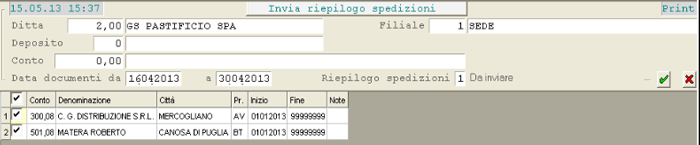
Distribuzione Documenti - Riepilogo Spedizioni
|

- Questa funzione elabora solo i Clienti per i quali è stato definito un Metodo di Distribuzione relativo a Fatture Vendita (Tipo documento FTVE) e/o Note Credito da Documenti di Reso (Tipo documento NTCR).
- A livello di menù, sono infatti previste le seguenti scelte:
- 1 - Fatture Differite
- Elabora i Clienti a cui risulta assegnato un Metodo di Distribuzione avente:
- Tipo documento
- Classificazione
- D - Fine periodo
- S - Fine periodo estero
- H - Fine periodo (consegna a Rapporto Contabile)
=
FTVE - Fatture Vendita
=
- Elabora i Clienti a cui risulta assegnato un Metodo di Distribuzione avente:
- 3 - Note Credito da Documenti di Reso
- Elabora i Clienti a cui risulta assegnato un Metodo di Distribuzione avente:
- Tipo documento
- Classificazione
=
NTCR - Note Credito
=
D - Fine periodo
- Elabora i Clienti a cui risulta assegnato un Metodo di Distribuzione avente:
Modalità Operativa
Per l'emissione automatica delle Fatture Differite e delle Note Credito da Reso, risulta importante la selezione della stampante, perchè questa sarà assunta per la fatturazione dei Clienti sui quali il Formato di Output - Tipo 1, indicato sul Metodo di Distribuzione, corrisponde alla scelta «dalla stampante». Negli altri casi invece, le Fatture/Note Credito da Reso saranno emesse sulle stampanti denominate T_SBHFAT_1 (stampante testo) oppure L_SBHFAT_1 (stampante laser).
Operativamente, dopo l'impostazione della Ditta, è possibile richiedere l'Emissione per Rapporto Contabile (anche per i Documenti Estero) oppure l'Emissione Standard.
>>> Emissione per Rapporto Contabile
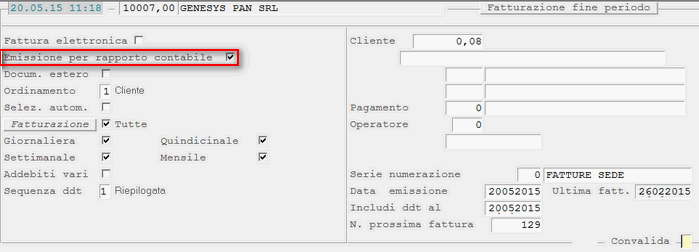
Emissione Fatture differite per Rapporto Contabile: videata di selezione
Impostare i seguenti campi:
Fatturazione
Attivare il check-box corrispondente alla tipologia di documenti da elaborare. Attivando il check-box
Tutte invece, saranno incluse tutte le tipologie tranne gli Addebiti vari, perchè
si tratta solitamente di una scelta finalizzata all'elaborazione di documenti specifici, tra cui ad esempio l'addebito di
vuoti a rendere.
Cliente
Impostare il Mastro Clienti.
Data emissione
Impostare la Data di emissione delle Fatture o Note Credito da Reso. È proposta in automatico la Data
attuale.
Se sui Parametri Funzionali ( - 1.1 - 9 - 4 - 4) della Ditta è attivo l'indicatore
Chiusura Periodo, il programma controlla che la Data Documento sia successiva a
quella di Ultima Contabilizzazione, presente nelle Numerazioni di Servizio
( - 1.1 - 9 - 4 - 1). Se l'indicatore
Chiusura Periodo è valorizzato a 2 (con Blocco e Forzatura), comunque, è
possibile forzare con F3 l'inserimento di una data uguale o anteriore
rispetto a quella di Ultima Contabilizzazione.
Includi ddt al
Impostare la Data limite dei Ddt da elaborare.
Al fine di ottimizzare i tempi di elaborazione e generazione delle Fatture differite, è previsto
che l'elaborazione interessi i D.d.t. relativi ai 18 mesi precedenti alla Data limite
impostata.
- Dopo la Convalida il programma visualizza l'elenco dei Clienti candidati alla Fatturazione; più precisamente, si tratta di quei soggetti per i quali:
- è attivo il metodo FTVE, della Classe D o H, oppure il metodo NTCR
- è prevista una Modalità di Fatturazione avente codice 4, 5, 6, 7 o 8
- sono presenti Documenti (Fatture differite o Note Credito da Reso) da elaborare
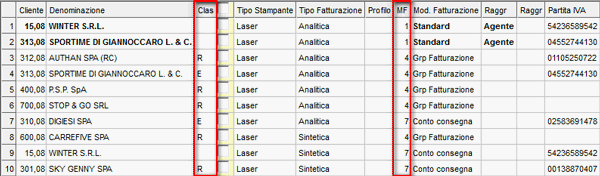
Emissione Fatture differite per Rapporto Contabile: visualizzazione Clienti
- Dall'elenco proposto è possibile escludere uno o più Clienti, disattivando il check-box corrispondente.
- Nel data-grid è presente la colonna Class, che indica l'eventuale metodologia di generazione flussi attiva sul Cliente.
- Questa colonna può assumere i seguenti valori:
- R = Rifatturazione
- E = EDI
- F = Fatturazione elettronica
- Nella colonna MF del data-grid invece, è riportato il codice corrispondente alla Modalità di Fatturazione prevista sul Metodo di Distribuzione associato al Cliente.
- Le righe del data-grid assumono la seguente colorazione:
 - per indicare i Clienti esclusi dall'elaborazione
 - per indicare i Clienti in fase di elaborazione
 - per indicare i Clienti per i quali l'elaborazione è completa
Nel Ciclo di Fatturazione saranno fatturati, prima i Rapporti Contabili con Metodo di Distribuzione
avente Classificazione H, poi i Rapporti Contabili con Metodo di Distribuzione
avente Classificazione D oppure S.
Se la Ditta gestisce le Gare, le Fatture saranno generate a rottura di CIG,
affinchè ogni Fattura faccia riferimento ad una sola Gara.
Cliccando sull'apposito pulsante  , si attiva
una window per l'inserimento di Note aggiuntive che saranno riportate sulle Fatture di Vendita, emesse
nella sessione di stampa in corso.
Dalla window d'inserimento delle Note aggiuntive, inoltre, è possibile visualizzare, ed eventualmente
selezionare (pulsante  ), le Annotazioni
ricorrenti di tipo opzionale, che saranno poi stampate sulle Fatture di Vendita.
Le Annotazioni Ricorrenti devono essere preventivamente inserite nell'apposita tabella. |
>>> Emissione Standard
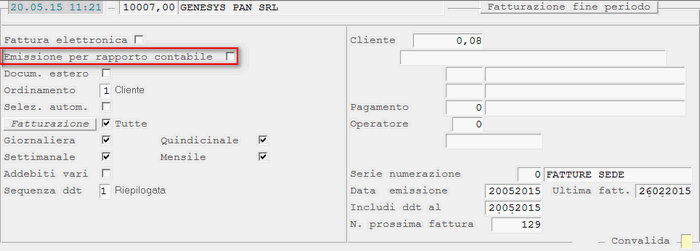
Emissione Fatture differite in modalità standard: videata di selezione
Impostare i seguenti campi:
- Documento estero
- L'attivazione di questo check-box comporta l'elaborazione dei Clienti per i quali è stato definito un Metodo di Distribuzione con i seguenti requisiti:
- Tipo Documento = FTVE - Fatture Vendita
- Classificazione = S - Fine periodo estero
- Modalità Fatturazione = 1 - Standard
- In caso contrario, saranno elaborati tutti i Clienti per i quali la Classificazione impostata sul Metodo di Distribuzione sia D - Fine periodo, fermo restando i valori degli altri due campi (Tipo Documento e Modalità Fatturazione).
- Ordinamento
- Sono previsti i seguenti valori:
- 1 = ordinamento per Cliente
- 3 = ordinamento per Categoria
- 4 = ordinamento per Zona
- 5 = ordinamento per Agente
- Dipendentemente dall'Ordinamento richiesto, il programma attiverà i campi per l'impostazione del range di Categorie, Zone o Agenti d'interesse, ai fini della selezione dei Clienti da fatturare. Inoltre, nel data-grid sarà visualizzata in un'apposita colonna, la Categoria, la Zona o l'Agente di ciascun Cliente, in base all'Ordinamento selezionato. L'Ordinamento impostato sarà applicato anche in fase di stampa.
Selezione automatica
Se l'elaborazione riguarda un singolo Cliente, attivando questo check-box, la funzione provvederà
a visualizzare l'elenco dei D.d.t. da elaborare, con possibilità di escluderne uno o più di uno
dall'elaborazione.
Fatturazione
Attivare il check-box corrispondente alla tipologia di documenti da elaborare. Attivando il check-box
Tutte invece, saranno incluse tutte le tipologie tranne gli Addebiti vari, perchè
si tratta solitamente di una scelta finalizzata all'elaborazione di documenti specifici, tra cui ad esempio l'addebito di
vuoti a rendere.
Cliente
Impostare il Mastro Clienti.
Data emissione
Impostare la Data di emissione delle Fatture o Note Credito da Reso. È proposta in automatico la Data attuale.
Includi ddt al
Impostare la Data limite dei Ddt da elaborare.
Anche in questo caso è prevista la visualizzazione dei Clienti candidati alla Fatturazione, con possibilità di escluderne uno o più di uno dall'elaborazione.
Per quanto concerne l'inserimento di Note aggiuntive (pulsante ) e la possibilità di visualizzare, ed eventualmente selezionare,
le Annotazioni ricorrenti di tipo opzionale (pulsante ), vale quanto esposto precedentemente.
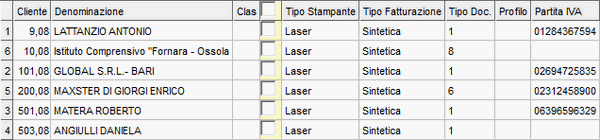
Emissione Fatture differite in modalità standard: visualizzazione Clienti
|
Mediante questa funzione è possibile «validare» le Fatture (differite, accompagnatorie,
...), ai fini dell'applicazione dei Metodi di Distribuzione previsti sui Clienti.
Più precisamente, la funzione di Validazione Documenti Differiti controlla che sul Cliente
sia attivo un Metodo di Distribuzione per la Rifatturazione, l'EDI, la Fatturazione
elettronica o la generazione dei PDF.
|
Questa funzione è richiesta solo alle Ditte che hanno impostato ad 1 l'indicatore Valida Documenti Differiti nei Parametri Funzionali Ditta. |
Modalità Operativa
- Nella parte superiore della videata, è possibile impostare i parametri di filtro delle Fatture da validare:
- Deposito
- Conto
- Data Documento da... a
Impostare il periodo entro il quale visualizzare le Fatture ai fini della Validazione. - Validazione
Il valore di quest'indicatore specifica quali Fatture visualizzare:- 0 = tutte
- 1 = da validare
- 2 = validate
Il programma visualizza in un data-grid l'elenco dei Documenti corrispondenti ai parametri impostati: ovviamente, sono proposte solo le Fatture intestate ai Clienti sui quali è attivo un Metodo di Distribuzione compatibile con la funzione stessa.
Per richiedere la Validazione dei Documenti, attivare semplicemente l'apposito check-box e convalidare.
|
Questa funzione esegue la generazione dei files, c.d. di Rifatturazione, utili alla Società (Rapporto
Contabile) per poter fatturare ai propri Affiliati o Società del Gruppo (Conti Consegna). L'elaborazione
interesserà solo Fatture e Note Credito, che risultano «validate» dall'apposita funzione
(3.3 - 20 - 7).
I files di rifatturazione, generati in questa fase, potranno essere
inviati via e-mail o pubblicati tramite FTP, grazie alla funzione
Invia (3.3 - 20 - 10 - 2).
>>> Dispositivi di Output
- Prima di eseguire questa funzione, è necessario selezionare, dal menù
principale, il dispositivo di output più appropriato tra i
seguenti:
- G_DOC - per richiedere il salvataggio dei files sul server, nella directory predefinita e standard
- G_SBHDOC - per richiedere il salvataggio dei files sul browser, nella directory indicata dall'Utente
Modalità Operativa
In fase di accesso alla funzione, è richiesto d'impostare il Periodo (Data inizio - fine) entro il quale elaborare le Fatture/Note Credito emesse, ai fini della generazione del file di rifatturazione.
Indicato il Periodo d'interesse, il programma visualizza, nel data-grid in alto a sinistra della videata, tutti i Conti candidati alla Rifatturazione (ossia quelli a cui è applicato un Metodo di Distribuzione per Rifatturazione), con possibilità di escluderne uno o piú di uno, disattivando il check-box corrispondente.
Allo scopo di semplificare la selezione dei Conti da elaborare, mediante i check-box Fatture e Note Credito, nella parte superiore della videata, è possibile selezionare/deselezionare massivamente tutti i Clienti, per i quali è previsto l'export, rispettivamente, delle Fatture o delle Note Credito. |
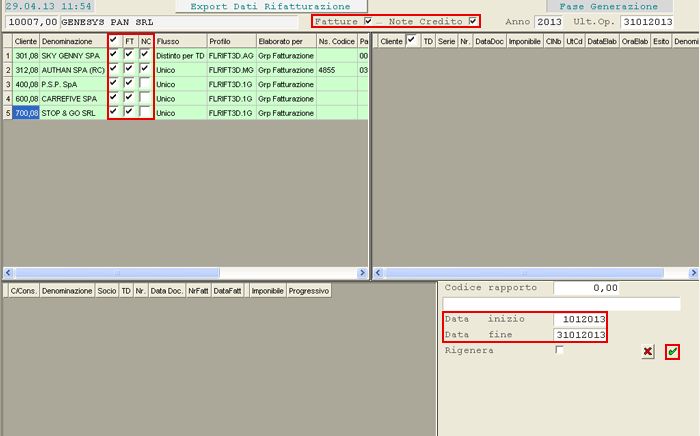
Generazione Files di Rifatturazione: selezione Clienti
Con la Convalida dei soggetti da elaborare, il
programma visualizza, nel data-grid in alto a destra della videata, tutte le Fatture e/o
Note Credito da inglobare nel file di rifatturazione, con possibilità di escluderne una o
piú di una, disattivando il check-box corrispondente.
In seguito alla Convalida dei documenti da esportare,
il programma provvede a generare, per ogni Cliente selezionato, un file di rifatturazione unico o distinto per tipo
documento, in base a quanto previsto dal Metodo di Distribuzione (campo Generazione flusso).
Durante l'elaborazione, nel data-grid in basso a destra della videata, scorrono progressivamente tutti D.d.t. relativi alle Fatture esportate. |
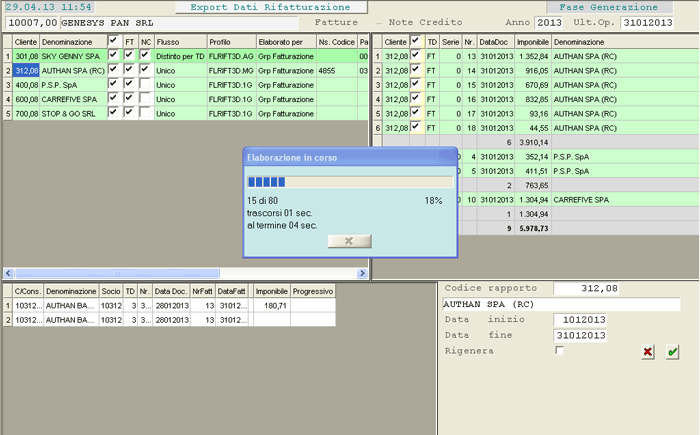
Generazione Files di Rifatturazione: elaborazione in corso
Al termine dell'elaborazione, il programma richiede l'impostazione della cartella in cui allocare i files di rifatturazione generati (solo se il dispositivo di output è G_SBHDOC).
Il file di rifatturazione puó essere generato anche per singolo Cliente, impostandone il Conto nel campo Codice Rapporto, posto in basso a destra della videata. Inoltre, è prevista la possibilità di generare piú volte un file di rifatturazione, generato in precedenza, mediante attivazione del check-box Rigenera.
|
Questa funzione permette d'inviare via e-mail o pubblicare tramite FTP i file di Rifatturazione, precedentemente generati e salvati sul server con dispositivo di output G_DOC.
Modalità Operativa
In fase di accesso alla funzione, è richiesto d'impostare il Periodo (Data inizio - fine) entro il quale elaborare i file di rifatturazione generati, ai fini dell'invio/pubblicazione.
Indicato il Periodo d'interesse, il programma visualizza, nel data-grid in alto a sinistra della videata, tutti i Conti a cui è applicato un Metodo di Distribuzione per Rifatturazione e risulti attivo il Canale e-mail o portale. È possibile escludere dall'elaborazione uno o più Conti, semplicemente disattivando il check-box corrispondente.
Con la Convalida dei soggetti da elaborare,
il programma visualizza, nel data-grid in alto a destra della videata, tutti i files di rifatturazione
generati, con possibilità di escluderne uno o più di uno, disattivando il check-box
corrispondente.
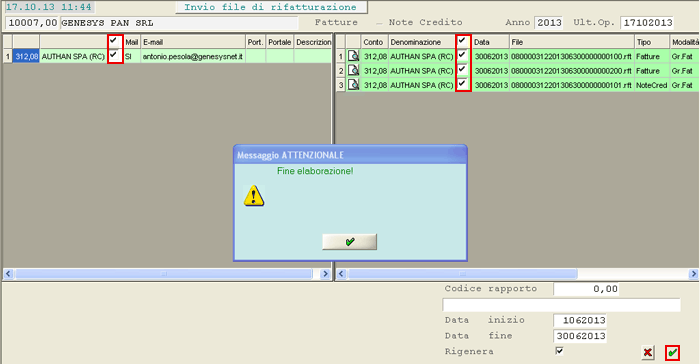
Invio Files di Rifatturazione: ambiente operativo
In seguito alla Convalida dei files d'interesse,
il programma provvederà all'invio degli stessi via e-mail oppure alla pubblicazione sul portale indicato
nel Metodo di Distribuzione.
In caso di invio e-mail, attraverso la tabella procedurale SMT - Server di Posta in Uscita (EE0 - 1.1 - 7), è prevista la possibilità di codificare i protocolli SMT aventi Tipo Documento RIFT. |
|
Questa funzione esegue la generazione di un file standard EDI in formato EURITMO. L'elaborazione interesserà solo Fatture e Note Credito che risultano «validate» dall'apposita funzione (3.3 - 20 - 7). I flussi EDI, generati in questa fase, potranno essere inviati via e-mail o pubblicati tramite FTP, grazie alla funzione Invia (3.3 - 20 - 11 - 2).
Se l'elaborazione riguarda Note Credito, in un'apposita sezione del flusso EDI, è possibile riportare anche i riferimenti delle Fatture (se presenti) a cui esse si riferiscono. Se interessati, contattare il Servizio Assistenza della Genesys Software. |
>>> Dispositivi di Output
- Prima di eseguire questa funzione, è necessario selezionare, dal menù
principale, il dispositivo di output più appropriato tra i
seguenti:
- G_DOC - per richiedere il salvataggio del file sul server, nella directory predefinita e standard
- G_SBHDOC - per richiedere il salvataggio del file sul browser, nella directory indicata dall'Utente
Modalità Operativa
In fase di accesso alla funzione, è richiesto d'impostare il Periodo (Data inizio - fine) entro il quale elaborare le Fatture/Note Credito emesse, ai fini della generazione del file EDI.
Indicato il Periodo d'interesse, il programma visualizza, nel data-grid in alto a sinistra della videata, tutti i Conti candidati all'export (ossia quelli a cui è applicato un Metodo di Distribuzione per flusso EDI), con possibilità di escluderne uno o piú di uno, disattivando il check-box corrispondente.
Allo scopo di semplificare la selezione dei Conti da elaborare, mediante i check-box Fatture e Note Credito, nella parte superiore della videata, è possibile selezionare/deselezionare massivamente tutti i Clienti, per i quali è previsto l'export, rispettivamente, delle Fatture o delle Note Credito. |
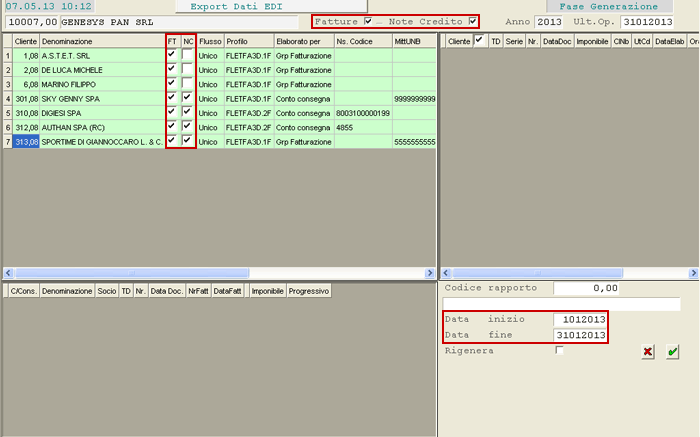
Generazione flusso EDI: selezione Clienti
Con la Convalida dei soggetti da elaborare, il
programma visualizza, nel data-grid in alto a destra della videata, tutte le Fatture e/o
Note Credito da inglobare nel file EDI, con possibilità di escluderne una o piú di
una, disattivando il check-box corrispondente.
In seguito alla Convalida dei documenti da esportare,
il programma provvede a generare, per ogni Cliente selezionato, un file EDI unico o distinto per tipo documento, in base
a quanto previsto dal Metodo di Distribuzione (campo Generazione flusso).
Durante l'elaborazione, nel data-grid in basso a destra della videata, scorrono progressivamente tutti D.d.t. relativi alle Fatture esportate. |
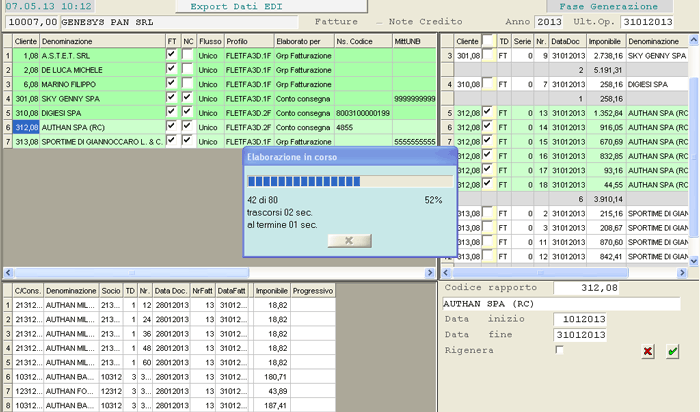
Generazione flusso EDI: elaborazione in corso
Al termine dell'elaborazione, il programma richiede l'impostazione della cartella in cui allocare i files EDI generati (solo se il dispositivo di output è G_SBHDOC).
Il file EDI puó essere generato anche per singolo Cliente, impostandone il Conto nel campo Codice Rapporto, posto in basso a destra della videata. Inoltre, è prevista la possibilità di generare piú volte un file EDI, generato in precedenza, mediante attivazione del check-box Rigenera.
|
Questa funzione permette d'inviare via e-mail o pubblicare tramite FTP i file EDI, precedentemente generati e salvati sul server con dispositivo di output G_DOC.
Modalità Operativa
In fase di accesso alla funzione, è richiesto d'impostare il Periodo (Data inizio - fine) entro il quale elaborare i file EDI generati, ai fini dell'invio/pubblicazione.
Indicato il Periodo d'interesse, il programma visualizza, nel data-grid in alto a sinistra della videata, tutti i Conti a cui è applicato un Metodo di Distribuzione per flusso EDI e risulti attivo il Canale e-mail o portale. È possibile escludere dall'elaborazione uno o più Conti, semplicemente disattivando il check-box corrispondente.
Con la Convalida dei soggetti da elaborare,
il programma visualizza, nel data-grid in alto a destra della videata, tutti i files EDI generati, con
possibilità di escluderne uno o più di uno, disattivando il check-box corrispondente.
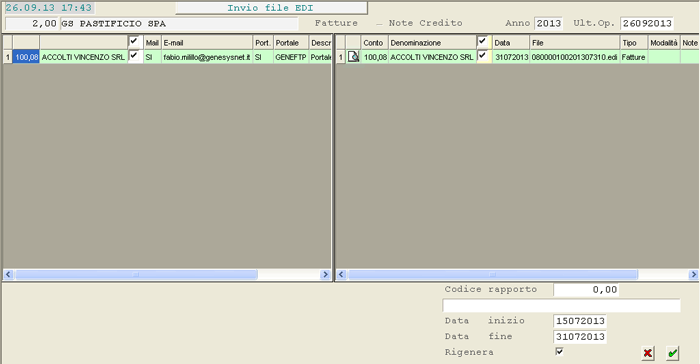
Invio Files EDI: ambiente operativo
In seguito alla Convalida dei files d'interesse,
il programma provvederà all'invio degli stessi via e-mail oppure alla pubblicazione sul portale indicato
nel Metodo di Distribuzione.
In caso di invio e-mail, attraverso la tabella procedurale SMT - Server di Posta in Uscita (EE0 - 1.1 - 7), è prevista la possibilità di codificare i protocolli SMT aventi Tipo Documento FEDI. |
|
Funzione di generazione Fatture e Note Credito in formato PDF, con contestuale invio via e-mail, all'indirizzo specificato sul Metodo di Distribuzione di ciascun Cliente (Conto Consegna o Rapporto Contabile). L'elaborazione interesserà solo Fatture e Note Credito, che risultano «validate» dall'apposita funzione (3.3 - 20 - 7).
In caso di rinvio delle Fatture/Note Credito, invece, sarà utilizzato l'indirizzo indicato sul Metodo di Distribuzione in corrispondenza del campo E-mail Servizio (se valorizzato). Inoltre, sarà utilizzato come Protocollo SMTP quello dedicato al rinvio delle e-mail, se indicato, altrimenti quello standard.
Vedi tabella procedurale SMT - Server di Posta in Uscita ( - 1.1 - 7). |
Modalità Operativa
In fase d'accesso alla funzione, è richiesto d'impostare il Periodo (Data inizio - fine) entro il quale elaborare le Fatture/Note Credito emesse, ai fini della generazione dei files PDF destinati all'invio e-mail.
Indicato il Periodo d'interesse, il programma visualizza, nel data-grid in alto a sinistra della videata, tutti i Conti candidati alla Generazione dati PDF, con possibilità di escluderne uno o piú di uno, disattivando il check-box corrispondente.
Allo scopo di semplificare la selezione dei Conti da elaborare, mediante i check-box Fatture e Note Credito, nella parte superiore della videata, è possibile selezionare/deselezionare massivamente tutti i Clienti, per i quali è prevista la generazione in PDF, rispettivamente, delle Fatture o delle Note Credito. |
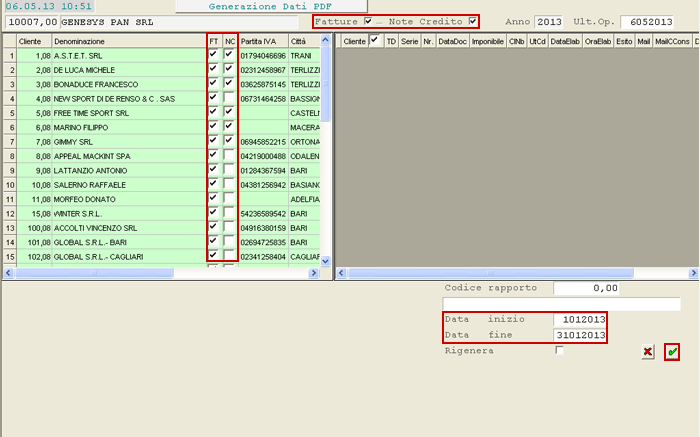
Gestione Distribuzione Documenti - generazione dati PDF: selezione Clienti
Con la Convalida dei soggetti da elaborare, il
programma visualizza, nel data-grid in alto a destra della videata, tutte le Fatture e/o
Note Credito da interessare alla fase di generazione PDF, con possibilità di escluderne una
o piú di una, disattivando il check-box corrispondente.
È prevista la possibilità di richiedere la generazione delle e-mail al Conto Consegna
e/o al suo Interlocutore, in alternativa al Conto Rapporto Contabile e/o al suo
Interlocutore.
Più precisamente, se nella colonna MailCCons del data-grid è presente un
«Sì», la mail sarà inviata al Conto Consegna, se è presente un
indirizzo e-mail sul Conto, e al suo Interlocutore, se ne ha uno e se è stato indicato
anche l'indirizzo e-mail di quest'ultimo.
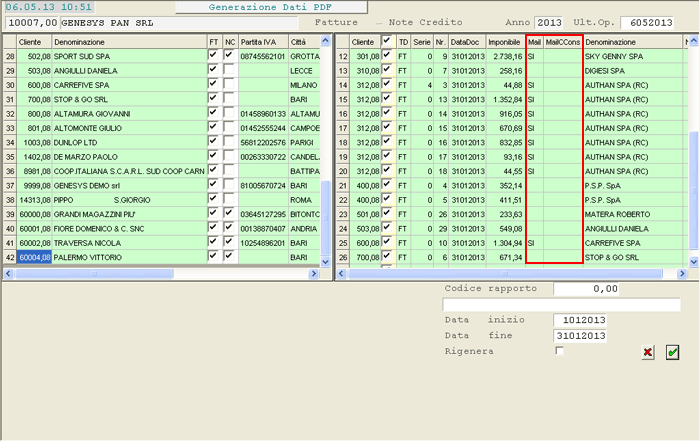
Gestione Distribuzione Documenti - generazione dati PDF: selezione documenti
In seguito alla Convalida dei
documenti d'interesse, il programma procede all'elaborazione e all'invio e-mail delle Fatture/Note
Credito:
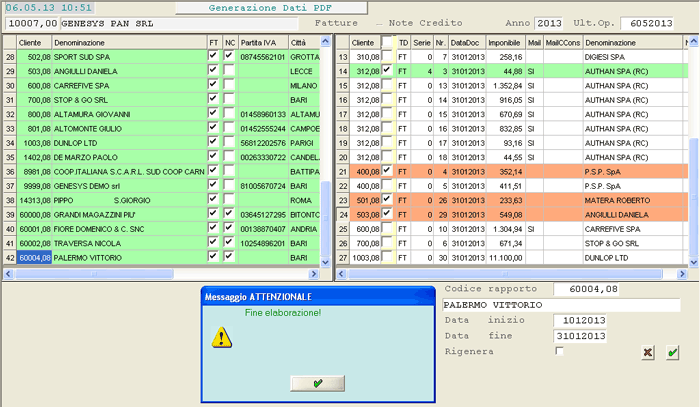
Gestione Distribuzione Documenti - generazione dati PDF: fine elaborazione
Nel data-grid in alto a destra della videata, le righe dei documenti inviati correttamente sono evidenziate a sfondo verde, mentre lo sfondo rosso serve a segnalare i documenti per i quali Non è riuscito l'invio e-mail. In quest'ultimo caso, inoltre, nella colonna Note del data-grid, è descritto l'errore riscontrato.
|
Nel Log Documentale, il mancato invio dell'e-mail è registrato con la Causale 61 ed è visualizzata, nella descrizione, la causa dell'errore. |
La generazione dei documenti in formato PDF, con conseguente invio via e-mail, puó essere richiesta anche per singolo Cliente, impostandone il Conto nel campo Codice Rapporto, posto in basso a destra della videata. Inoltre, è prevista la possibilità di generare piú volte un file PDF, generato in precedenza, mediante attivazione del check-box Rigenera.
- L'utilizzo di una stampante che genera un file sul server permette d'inviare direttamente una e-mail al Cliente, allegando ad essa il file generato in questa fase. Per avvalersi di questa funzionalità, è necessario che:
- sia codificato un Interlocutore della Ditta, con Codice Ruolo «1701 - Direttore commerciale», sul quale specificare l'indirizzo e-mail del mittente
- sia indicato, sul Metodo di Distribuzione del Cliente, l'indirizzo e-mail del destinatario; oppure, anzichè indicarlo sul Metodo di Distribuzione, è possibile codificare un Interlocutore del Cliente con Codice Ruolo «1701 - Direttore commerciale», sul quale indicare l'indirizzo e-mail del destinatario
|
Funzione di generazione dei files da inviare ai Trasportatori, per riepilogare tutte le Consegne effettuate in un determinato periodo. L'elaborazione interesserà solo gli Spedizionieri associati a quei Clienti, sui quali è stato definito un Metodo di Distribuzione per il Riepilogo per Trasportatori (Tipo documento RTRS).
Modalità Operativa
- Nella parte superiore della videata, è possibile impostare i parametri di filtro dei Documenti di Vendita da elaborare:
- Deposito
- Conto
Impostare il Conto del Cliente associato allo Spedizioniere d'interesse oppure lasciare a 0 (zero) per interrogarli tutti - Data Documenti da... a
Impostare il periodo entro il quale visualizzare i Documenti da elaborare.
Il programma visualizza in un data-grid l'elenco dei Clienti (con i rispettivi Spedizionieri) sui quali è previsto il Metodo di Distribuzione RTRS e che risultano intestatari di Documenti di Vendita, nel periodo richiesto dall'Utente. Per default tutti i Clienti visualizzati sono candidati all'elaborazione, ma l'Utente ha possibilità di escluderne uno o più di uno, disattivando il check-box corrispondente.
Convalidando con l'apposito pulsante ,
il programma provvederà a generare i flussi di riepilogo e, se previsto sul Metodo di Distribuzione,
questi saranno inviati via e-mail.
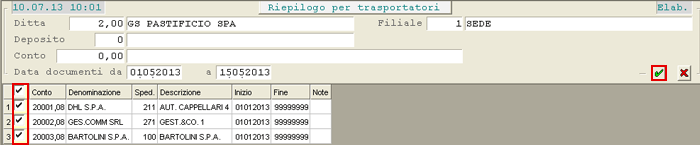
Flusso Piattaforma Logistica - Distribuzione Documenti: selezione Clienti
|
Questa funzione permette di assegnare contemporaneamente a più Clienti uno stesso Metodo di Distribuzione Documenti.
>>> Parametri Filtro
In fase di accesso alla funzione, è prevista l'impostazione di parametri utili alla selezione dei Clienti sui quali operare.
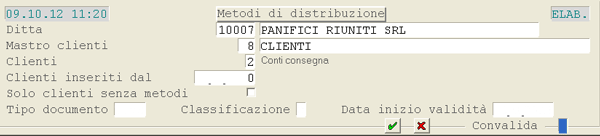
Assegnazione Metodi di Distribuzione: impostazioni iniziali
Mastro Clienti
È proposto in automatico il Mastro Clienti indicato nei Conti Standard. È possibile
modificarlo, purché il nuovo Mastro Clienti sia presente nei Conti Standard.
- Clienti
- Il valore di quest'indicatore permette di selezionare:
- 0 = solo i Clienti di Fatturazione
- 1 = solo i Clienti Rapporti Contabile
- 2 = solo i Clienti Conti Consegna
- Se l'indicatore risulta impostato a 2, nel data-grid di selezione Conti sarà visualizzato anche il Rapporto Contabile associato ad ogni Conto Consegna ed, inoltre, attivando il check-box in corrispondenza del Rapporto Contabile d'interesse, saranno selezionati contemporaneamente tutti i Conti Consegna ad esso associati.
Clienti inseriti dal
È possibile selezionare i Clienti inseriti a partire da una certa data, opportunamente indicata in
questo campo. Lasciando a 0 (zero) invece, saranno considerati tutti i Clienti.
Solo Clienti senza metodi
L'attivazione di questo check-box consente di escludere quei Clienti per i quali è già presente
almeno una riga del Metodo selezionato, a prescindere dal periodo di validità dello stesso.
Per accedere a questo campo impostare il tasto field-back sulla Convalida oppure cliccare direttamente su di esso con il mouse. |
Convalida
Impostare il tasto F12 o Invio per accedere alla selezione del Metodo da assegnare.
>>> Selezione Metodo di Distribuzione da Assegnare
L'impostazione dei campi presenti in questa window consente d'indicare il Metodo di Distribuzione Documenti da assegnare ai Clienti.
Per maggiori informazioni sui campi, si consiglia di consultare il paragrafo Definizione Metodo di Distribuzione. |
Per annullare le impostazioni e tornare alla videata precedente, è sufficiente impostare il tasto Exit (F11 o Esc). Convalidando invece, si otterrà in un data-grid l'elenco dei Clienti corrispondenti ai parametri impostati e ai quali sarà possibile assegnare il Metodo di Distribuzione selezionato.
Se su un Cliente esiste già lo stesso Metodo di Distribuzione con data d'Inizio Validità uguale a quella impostata, il Cliente sarà scartato. |
>>> Selezione Clienti da elaborare
Attivare il check-box corrispondente ai Clienti d'interesse e, al termine, convalidare con l'apposito pulsante
 per avviare la generazione del Metodo su tutti i
Clienti selezionati.
È possibile tornare alla videata iniziale, senza quindi avviare l'elaborazione,
impostando il tasto Exit (F11 o Esc).
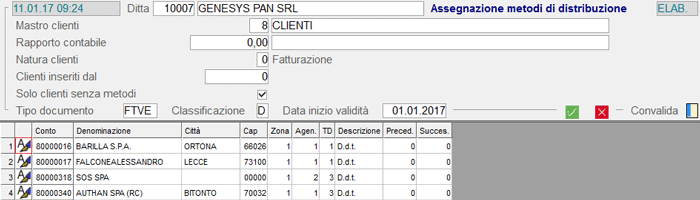
Assegnazione Metodi di Distribuzione: selezione Clienti da elaborare
- Sono visualizzate a sfondo giallo le righe dei Clienti per i quali risultano valorizzate le celle Precedente e Successivo.
- Precedente
In questa cella è riportata la data d'Inizio Validità del Metodo di Distribuzione uguale e precedente, che risulta ancora attivo alla data d'Inizio Validità del nuovo Metodo da assegnare.
Nel caso di assegnazione del nuovo Metodo al Cliente, quello precedente sarà fatto scadere un giorno prima della data d'Inizio Validità del nuovo Metodo da assegnare.Esempio:
Metodo Precedente
Inizio Validità
Fine Validità
01 05 2008
99 99 9999
Nuovo Metodo
Inizio Validità
Fine Validità
15 06 2009
99 99 9999
In seguito all'assegnazione del nuovo Metodo al Cliente, la Fine Validità del Precedente sarà impostata a 14 06 2009.
Metodo Precedente
Inizio Validità
Fine Validità
01 05 2008
14 06 2009
Nuovo Metodo
Inizio Validità
Fine Validità
15 06 2009
99 99 9999
Non sarà visualizzata alcuna data, qualora il Metodo Precedente Non risulti più attivo alla data d'Inizio Validità del nuovo Metodo assegnato (perchè ha una data di Fine Validità precedente alla data di Inizio Validità del nuovo Metodo di Distribuzione).
- Successivo
In questa cella è riportata la data d'Inizio Validità del Metodo di Distribuzione uguale e successivo, che diventerà attivo quando il Metodo da assegnare non sarà ancora scaduto.
Nel caso di assegnazione del nuovo Metodo al Cliente, questo sarà fatto scadere un giorno prima della data d'Inizio Validità del successivo.Esempio:
Nuovo Metodo
Inizio Validità
Fine Validità
15 06 2009
99 99 9999
Metodo Successivo
Inizio Validità
Fine Validità
02 07 2009
99 99 9999
In seguito all'assegnazione del nuovo Metodo al Cliente, la sua Fine Validità sarà impostata a 01 07 2009.
Nuovo Metodo
Inizio Validità
Fine Validità
15 06 2009
01 07 9999
Metodo Successivo
Inizio Validità
Fine Validità
02 07 2009
99 99 9999
Non sarà visualizzata alcuna data, qualora il Metodo Successivo abbia Inizio Validità posteriore alla Fine Validità del nuovo Metodo assegnato.
|

Questa funzione fornisce la lista dei Clienti in relazione ai Metodi di Distribuzione ad essi assegnati.
Modalità Operativa
Operativamente, è possibile impostare i seguenti parametri di filtro:
- Tipo Documento
- Impostando opportunamente questo campo, la visualizzazione sarà limitata ai Clienti che hanno un Metodo di Distribuzione relativo al Tipo Documento richiesto:
- DDT0 = D.d.t./Bolle
- AVPS = Avvisi di Spedizione
- FTVE = Fatture Vendita
- NTCR = Note Credito
- ETIC = Etichette da OdP su Commessa
Lasciando a spazio questo campo, Non sarà applicato alcun filtro sul Tipo Documento. |
- Classe Documenti
- Se l'Utente ha impostato il Tipo Documento, in questo campo è possibile specificare anche la Classificazione:
- A = Accompagnatoria
- D = Fine periodo
- H = Fine periodo (Consegna a Rapporto Contabile)
- I = Immediata
- R = Rifatturazione
- S = Fine periodo estero
- E = EDI
Mastro Clienti
Indicare il Mastro a cui appartengono i Clienti da interrogare.
Impostando
0 (zero) Non sarà applicato alcun filtro.
Tipo Clienti
È possibile interrogare solo i Conti Fatturazione (valore 1), solo
i Conti Consegna (valore 2) oppure entrambi (valore 0).
Visualizza anche se non inclusi
Attivando questo check-box, è possibile includere nell'elenco anche i Clienti ai quali
Non è stato assegnato il Metodo di Distribuzione selezionato.

Lista Clienti Metodi di Distribuzione: impostazioni iniziali
Dopo l'impostazione dei suddetti parametri, se è stato indicato uno specifico Tipo Documento, il programma visualizza tutti i Clienti ai quali sono associati Metodi di Distribuzione aventi Tipo Documento uguale a quello richiesto dall'Utente.
Se, invece, Non è stato indicato alcun Tipo Documento, il programma visualizza i Clienti e indica, per ciascuno di essi, il Metodo di Distribuzione assegnato, mediante flag nell'apposita colonna.
- In particolare:
- colonna Ddt, se è assegnato il Metodo per i D.d.t.
- colonna AVSP, se è assegnato il Metodo per gli Avvisi di Spedizione
- colonna FT Acc., se è assegnato il Metodo per le Fatture Accompagnatorie
- colonna FT Dif., se è assegnato il Metodo per le Fatture Differite
- colonna FT a RC, se è assegnato il Metodo per le Fatture al Rapporto Contabile
- colonna FT Imm., se è assegnato il Metodo per le Fatture Immediate
- colonna FT Rif., se è assegnato il Metodo per il Flusso di Rifatturazione delle Fatture
- colonna NC Rif., se è assegnato il Metodo per il Flusso di Rifatturazione delle Note Credito
- colonna FT EDI, se è assegnato il Metodo per il Flusso di EDI delle Fatture
- colonna NC EDI, se è assegnato il Metodo per il Flusso EDI delle Note Credito
Infine, se è attivo il check-box Visualizza anche non inclusi, la colonna Mtd risulta flaggata in corrispondenza di quei Clienti ai quali è associato il Metodo di Distribuzione selezionato. Se, invece, Non è stato selezionato alcun Tipo Documento, la colonna risulta flaggata se al Cliente è stato assegnato almeno un Metodo di Distribuzione.
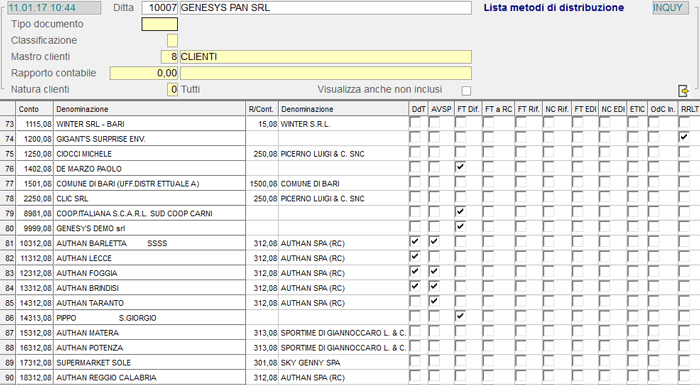
Lista Clienti Metodi di Distribuzione: visualizzazione data-grid
|
Questa funzione permette d'interrogare le Bolle oppure le Fatture/Note Credito, elaborate tramite i Metodi di Distribuzione Documenti, con possibilità d'includere nella visualizzazione data-grid, anche i documenti non supportati da Metodi. La funzione è utile, ad esempio, per conoscere le Fatture/Note Credito validate o da validare oppure i documenti per i quali è stato generato il file di rifatturazione o EDI. L'impostazione opportuna dei parametri di filtro, infatti, permette di personalizzare i risultati dell'inquiry, affinchè soddisfino le esigenze informative specifiche di ogni Utente.
Modalità Operativa
Nella videata di accesso alla funzione, è richiesta l'impostazione dei seguenti campi:
- Tipologia
- Il valore di quest'indicatore specifica la tipologia dei documenti da interrogare:
- 0 = Bolle
- 1 = Fatture e Note Credito
Conto
Mediante impostazione di questo campo, l'interrogazione sarà limitata ai soli documenti intestati al Conto Cliente
indicato. Al contrario, lasciando a 0,00 il campo, saranno elaborati tutti i Clienti della Ditta selezionata.
Data Documenti da... a
Indicare il periodo di riferimento dei documenti da interrogare: per l'impostazione delle date,
è possibile avvalersi della funzionalità Calendario, cliccando sugli appositi
pulsanti  .
Solo documenti supportati da metodi
Attivando questo check-box, il programma visualizzerà solo i documenti per i quali è previsto
un Metodo di Distribuzione e, di conseguenza, permetterà d'impostare parametri di filtro aggiuntivi. Se invece
questo check-box è disattivo, saranno visualizzati nel data-grid tutti i documenti emessi,
quindi anche quelli per i quali Non è previsto alcun Metodo di Distribuzione. In
quest'ultimo caso, nel data-grid, i documenti supportati dai Metodi di Distribuzione saranno contrassegnati
dal segno di spunta nella colonna Mtd.
>>> Parametri Filtro
Se l'Utente ha scelto di visualizzare solo i documenti supportati dai Metodi di Distribuzione, il programma permetterà d'impostare i seguenti parametri di filtro:
Validazione Documenti
È possibile visualizzare solo i documenti Da Validare (valore 1), solo quelli Validati (valore
2) o tutti (valore 0).
- Distribuzione cartacea
È possibile filtrare i documenti da visualizzare, in base al valore del campo Canale di distribuzione cartaceo sul Metodo di Distribuzione: - 1 = posta
- 2 = agente
- 9 = non prevista
Impostare 0 (zero) per Non applicare alcun filtro. |
- Distribuzione e-mail
È possibile filtrare i documenti da visualizzare, in base al valore del campo Canale di distribuzione e-mail sul Metodo di Distribuzione: - 1 = da inviare
- 2 = inviata
- 9 = non prevista
Impostare 0 (zero) per Non applicare alcun filtro. |
- Output secondario
È possibile filtrare i documenti da visualizzare, in base al valore del campo Formato di Output - Tipo 2 sul Metodo di Distribuzione: - 1 = PDF
- 2 = Fatturazione elettronica
- 9 = non previsto
Impostare 0 (zero) per Non applicare alcun filtro. |
Avviso di Spedizione
Solo se l'interrogazione riguarda le Bolle, è possibile filtrare i documenti da visualizzare, a seconda
che l'Avviso di Spedizione sia da emettere (valore 1) o sia stato già emesso (valore
2).
Impostare 9 se l'emissione dell'Avviso di Spedizione Non è prevista oppure 0 (zero) per Non applicare alcun filtro. |
Rifatturazione
Solo se l'interrogazione riguarda Fatture e Note Credito, è possibile filtrare i documenti da visualizzare, a
seconda che il file di Rifatturazione sia da generare (valore 1) o sia stato già generato
(valore 2).
Impostare 9 se la Rifatturazione Non è prevista oppure 0 (zero) per Non applicare alcun filtro. |
EDI
Solo se l'interrogazione riguarda Fatture e Note Credito, è possibile filtrare i documenti da visualizzare, a
seconda che il file EDI sia da generare (valore 1) o sia stato già generato (valore
2).
Impostare 9 se la generazione EDI Non è prevista oppure 0 (zero) per Non applicare alcun filtro. |
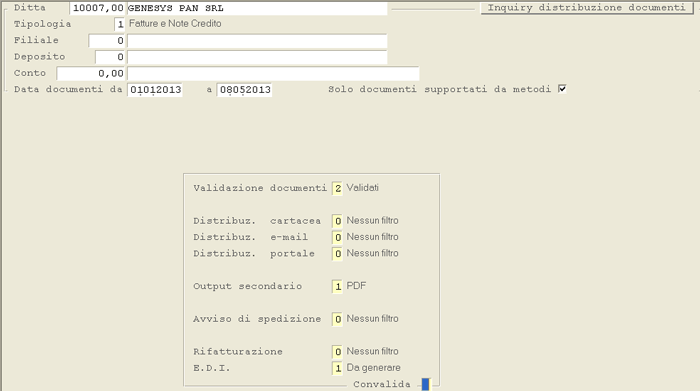
Inquiry Distribuzione Documenti: impostazione parametri filtro
Convalidando i parametri impostati, si ottiene una visualizzazione di questo tipo:
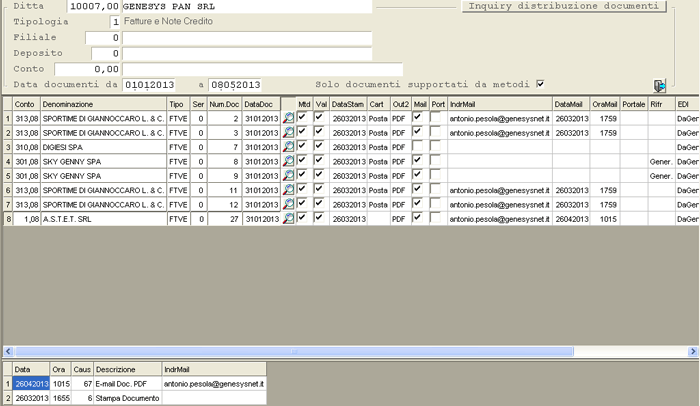
Inquiry Distribuzione Documenti: visualizzazione data-grid
- Si presti attenzione alle seguenti colonne:
- Mtd
il segno di spunta indica che il documento è supportato da un Metodo di Distribuzione - Val
il segno di spunta indica ce il documento è stato «validato» - DataStam
è riportata la data in cui è stata effettuata l'ultima stampa del documento - Mail
il segno di spunta indica che il documento, generato nel formato di output secondario, è stato inviato via e-mail - Port
il segno di spunta indica che il documento, generato nel formato di output secondario, è stato pubblicato sul portale - IndrMail
è riportato l'indirizzo e-mail a cui è stato eventualmente inviato il documento - IndrPort
è riportato l'indirizzo del portale su cui è stato eventualmente pubblicato il documento - Avsp (solo per le Bolle)
indica se l'Avviso di Spedizione è stato emesso oppure no; se la colonna risulta a spazio, significa che per quel documento Non è prevista l'emissione dell'Avviso di Spedizione - Rifr (solo per Fatture e Note Credito)
indica se il flusso di Rifatturazione è stato generato oppure no; se la colonna risulta a spazio, significa che per quel documento Non è prevista la Rifatturazione - EDI (solo per Fatture e Note Credito)
indica se il file EDI è stato generato oppure no; se la colonna risulta a spazio, significa che per quel documento Non è prevista la generazione EDI
- Mtd